
DirectAdmin merupakan salah satu control panel web hosting yang memudahkan Anda dalam mengelola web. DirectAdmin sudah banyak dipakai oleh provider hosting selain cPanel dan Plesk. Salah satu provider hosting yang menyediakan DirectAdmin adalah HostData.id.
Dengan adanya panel DirectAdmin akan memudahkan Anda dalam mengatur hosting seperti file website, email, database, script, mengatur DNS record dan lainnya. Agar dapat mengakses control panel, anda harus memesan layanan hosting di HostData.id dan wajib mempunyai domain aktif.
Setelah layanan hosting dan domain yang Anda pesan sudah aktif, maka sistem akan otomatis mengirmkan email yang berisi detail layanan hosting yang di pesan. Seperti Detail Produk, Detail Login, Informasi Server dan Nameserver.
Cara Login DirectAdmin
Ada dua cara yang bisa Anda gunakan untuk login ke panel DirectAdmin. Berikut ini panduan login ke control panel DirectAdmin yang bisa kamu ikuti.
Cara Login DirectAdmin Melalui URL Control Panel DirectAdmin
Setelah hosting yang Anda pesan sudah aktif, silahkan periksa email yang berisi detail hosting. Anda akan menemukan detail login seperti Username, Password dan URL Login ke panel DirectAdmin.
Silahkan klik URL Login yang sudah dikirim ke email Anda. Kemudian Anda akan masuk ke halaman login DirectAdmin web control panel.

Pada halaman login DirectAdmin, masukkan Username dan Password yang diperoleh pada email Anda. Klik Sign in untuk masuk ke halaman control panel DirectAdmin.

Jika login berhasil, Anda akan melihat halaman Dashboard DirectAdmin milik anda.

Cara Login DirectAdmin Melalui Client Area HostData.id
Langkah pertama masuk ke halaman Client Area HostData.id.
Masukkan Email Address dan Password akun HostData anda.

Selanjutnya pilih menu Service dan klik opsi My Service.

Pada halaman My Products & Services. Anda akan melihat layanan hosting yang sudah Anda pesan. Klik hosting tersebut untuk masuk ke menu pengaturan hosting.

Anda akan masuk ke halaman Manage Product. Scroll ke bawah dan klik pada opsi Login to DirectAdmin.

Pada halaman login DirectAdmin, masukkan Username dan Password yang diperoleh pada email Anda. Klik Sign in untuk masuk ke halaman control panel DirectAdmin.
Jika login berhasil, Anda akan melihat halaman Dashboard DirectAdmin milik anda.
Cara Upload File Melalui File Manager di DirectAdmin
Cara untuk upload file ke hosting menggunakan file manager di DirectAdmin hampir sama seperti pada cPanel. Apabila Anda ingin menambahkan file website anda ke hosting melalui file manager, berikut ini panduan yang bisa Anda ikuti.
Langkah pertama Anda bisa login ke panel hosting DirectAdmin anda.
Setelah itu klik opsi Control Panel, lalu pilih menu System Info & Files dan klik File Manager.

Anda akan diarahkan ke halaman File Manager. Selanjutnya klik pada domains, pilih domain anda dan klik pada direktori public_html. Pada direktori public_html silahkan klik Ikon + (Upload file).

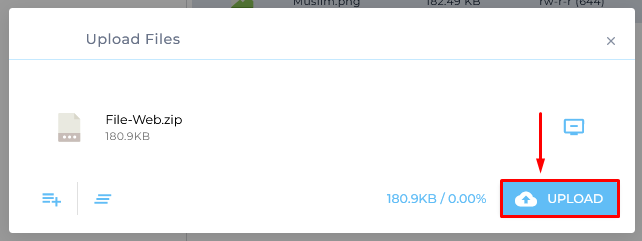
Kemudian jendela upload file akan muncul, silahkan klik atau drag file yang ingin Anda upload. Jika anda ingin mengupload file website, disarankan untuk menyatukan semua file menjadi satu arsip ke dalam format bertipe .zip.

Langkah selanjutnya klik UPLOAD dan tunggu hingga proses upload selesai.
Setelah proses upload file selesai, silahkan tutup jendela upload File Manager.

Jika file yang Anda upload beritpe .zip maka Anda harus ekstrak file tersebut dengan cara klik kanan pada file yang sudah di upload, lalu klik Extract.

Pilih lokasi tujuan file dan klik EXTRACT.

Selesai.
