
FTP atau File Transfer Protocol merupakan internet service yang dirancang untuk melakukan pertukaran data dari komputer ke server atau dari server ke komputer secara online. Salah satu fungsi FTP yang banyak digunakan oleh pengguna yaitu untuk menggunggah file website dari komputer ke web hosting.
Jadi Anda dapat menggunakan FTP untuk melakukan remote server dalam mengelola website tanpa harus masuk ke akun hosting atau VPS. Jika dibandingkan dengan perangkat kabel atau pengiriman data secara fisik, maka FTP jauh lebih praktis.
FPT terdiri dari FTP Server dan FTP Client. FTP Server yaitu server yang memberikan service untuk melakukan pertukaran data atau file dari permintaan FTP Client. Sedangkan FTP Client yaitu perangkat komputer yang Anda gunakan untuk terhubung dengan FTP Server. Dengan begitu anda bisa melakukan transfer data atau file seperti upload, download, rename file, delete file dan lainnya.
Aplikasi Untuk FTP Client
Saat ini sudah banyak aplikasi FTP Client yang tersedia, salah satunya adalah FileZila. Dengan menggunakan aplikasi tersebut Anda dapat melakukan remote FTP baik menggunakan sistem operasi Windows maupun Linux. Berikut beberapa aplikasi FTP yang dapat Anda gunakan.
1. WinSCP
WinSCP banyak digunakan oleh pengguna sistem operasi Windows. Keunggulan dari aplikasi ini yaitu adanya dukungan SSH Password, Public key, otentikasi Kerberos dan keyboard interaktif. Ada beberapa protokol yang dapat ditangani oleh WinSCP yaitu FTP, SCP, SFTP dan WebDev. Kekurangan dari aplikasi ini yaitu hanya dapat digunakan pada Windows saja.
2. FileZilla
FileZilla merupakan FTP Client yang juga banyak digunakan dalam melakukan remote FTP. Aplikasi ini support pada sistem operasi Linux, macOS dan Windows. Dengan menggunakan FileZilla, Anda akan semakin mudah dalam melakukan transfer file yang berukuran besar.
Cara Upload File Melalu FTP Dengan WinSCP
Langkah pertama download dan install WinSCP secara gratis pada link berikut : Download WinSCP
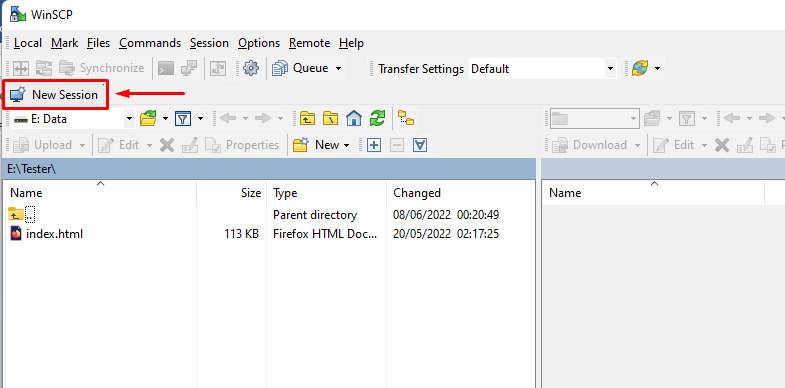
Buka WinSCP yang sudah Anda install, kemudian klik pada opsi New Session.
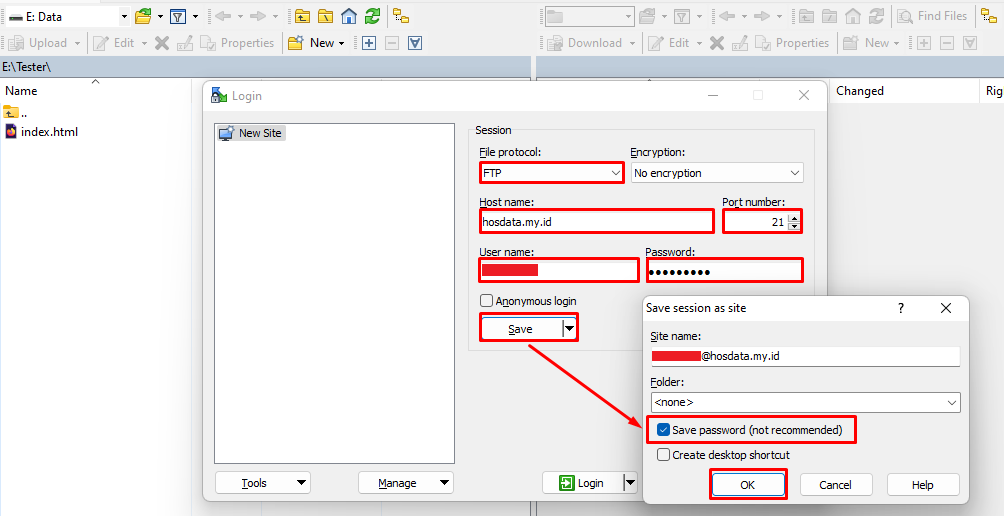
Silahkan isi detail login dari hosting yang sudah anda dapatkan pada saat membeli Hosting/ Domain di HostData.id seperti berikut:
- File Protcol: Pilih FTP
- Host name: Isi Host/IP dari Hosting/Domain Anda
- Port number: Biarkan default
- Username: Isi username login panel DirectAdmin
- Password: Isi password login panel DirectAdmin
Klik Save, lalu aktifkan ceklis pada opsi Save password dan klik OK untuk menyimpan konfigurasi.
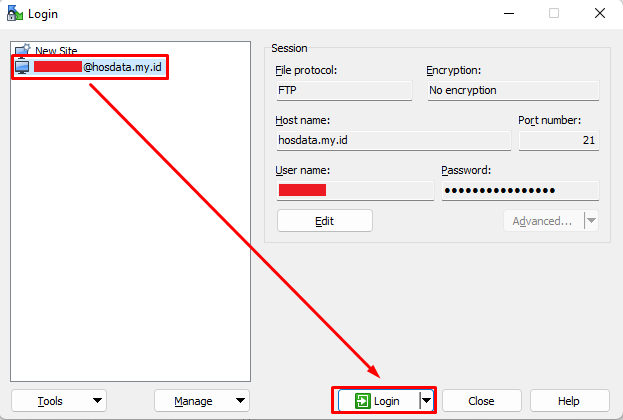
Setelah itu pilih konfigurasi yang sudah anda simpan dan klik tombol Login.
Jika sudah berhasil terkoneksi dengan server atau hosting, Anda akan melihat isi dari hosting pada bagian kanan dan bagian kiri adalah direktori komputer Anda.
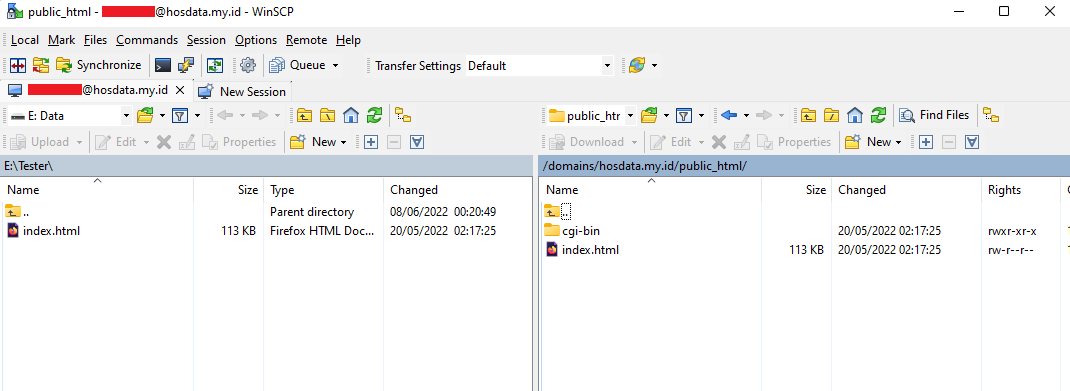
Untuk melakukan upload file website, pastikan Anda sudah masuk pada direktori /public_html.
Selanjutnya Anda tinggal pilih file yang ingin anda upload ke hosting, lalu klik kanan dan pilih Upload.
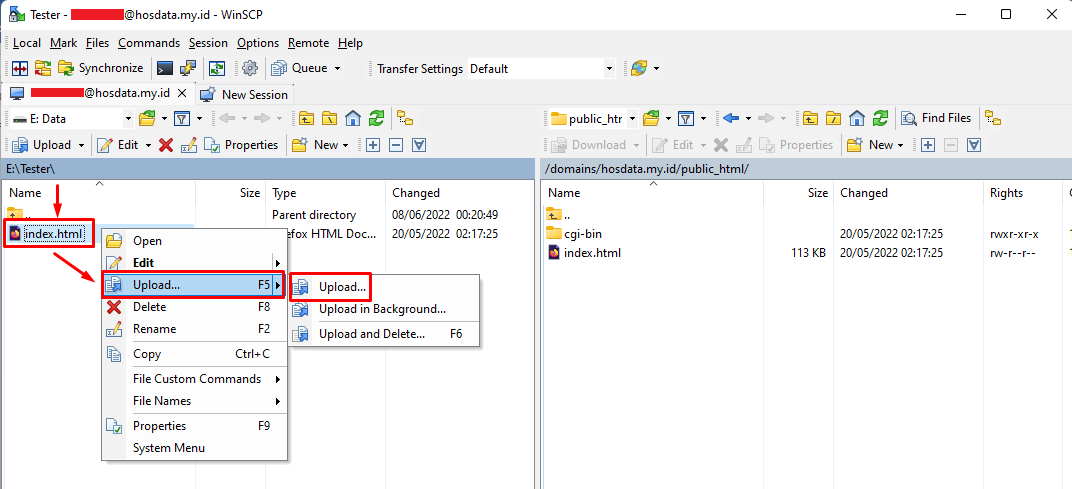
Selesai, sekarang Anda sudah bisa melakukan upload file website melalui WinSCP.
Cara Upload File Melalu FTP Dengan FileZilla
Langkah pertama download dan install WinSCP secara gratis pada link berikut : Download FileZilla
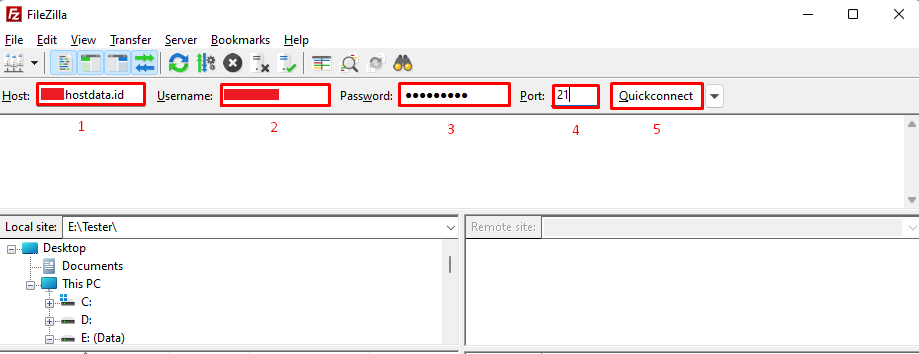
Kemudian buka FileZilla yang sudah Anda Install, lalu isikan Host, Username, Password dan Port dari detail login hosting yang Anda beli di HostData.id. Klik Quickconnect.
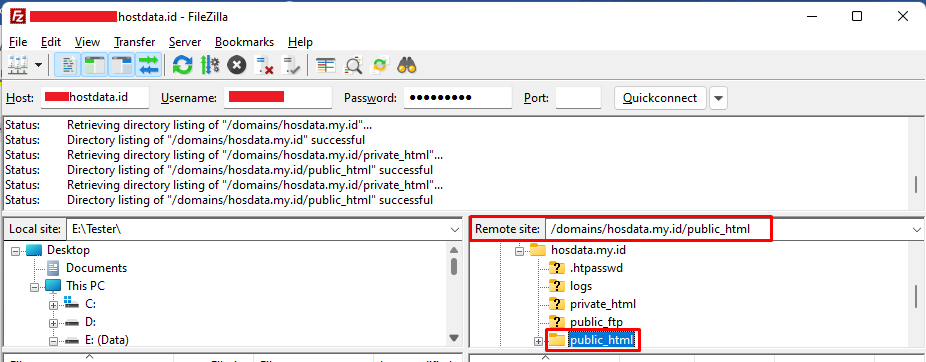
Setelah berhasil masuk ke server, pada opsi Remote Site silahkan masuk ke direktori /public_html jika Anda ingin mengupload file website.
Selanjutnya Anda tinggal seleksi file yang ingin Anda upload, lalu klik kanan dan pilih Upload.
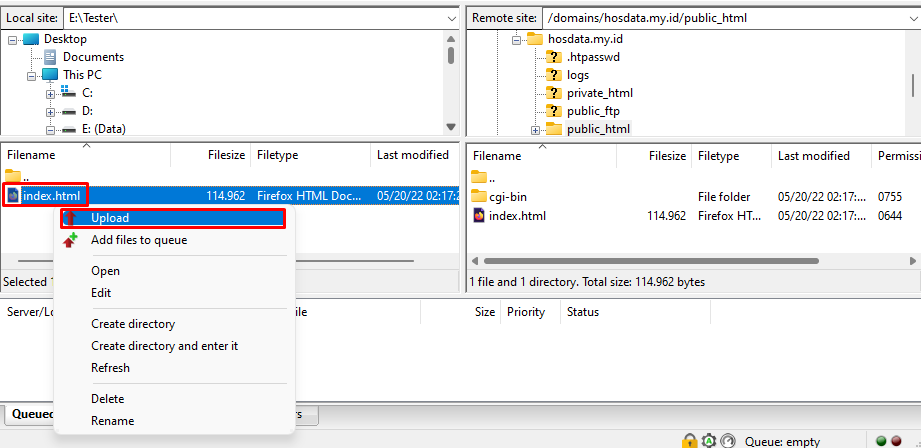
Selesai, sekarang Anda sudah bisa melakukan upload file website melalui FileZilla.
