





HostData.id – Proxmox VE adalah platform virtualisasi server open-source yang sangat powerful, berbasis Debian Linux, yang memungkinkan Anda menjalankan Virtual Machine (VM) dengan KVM dan container (CT) dengan LXC dalam satu antarmuka terpusat. Prxomox adalah virtualisasi yang ideal untuk membangun
NAT adalah sebuah teknik dalam jaringan komputer yang memungkinkan beberapa perangkat dalam sebuah jaringan privat (misalnya, beberapa VPS) untuk berbagi satu alamat IP publik untuk mengakses internet. Dalam konteks Proxmox, host Proxmox Anda akan bertindak sebagai router atau gateway untuk semua VPS di dalamnya.
Manfaat NAT di Proxmox: Efisien, Aman, dan Fleksibel
Menggunakan NAT (Network Address Translation) di Proxmox membawa sejumlah keuntungan penting, terutama dalam pengelolaan jaringan virtual.
- Hemat Alamat IP Publik
Dengan NAT, satu IP publik bisa digunakan untuk banyak VPS. Ini sangat menghemat biaya, terutama jika Anda hanya mendapat satu IP dari penyedia layanan. - Keamanan Lebih Baik
NAT menjaga agar VPS tidak langsung terekspos ke internet. Semua lalu lintas melewati host Proxmox, yang bertindak sebagai firewall dan gateway. - Isolasi Jaringan yang Fleksibel
Anda bisa membuat jaringan internal terpisah untuk development, testing, atau aplikasi yang tidak memerlukan akses internet langsung.
Goals
Melalui artikel ini, Anda akan belajar:
- Memahami konsep dasar NAT (Network Address Translation) dalam konteks Proxmox VE
- Mengetahui keuntungan penggunaan NAT untuk efisiensi IP dan keamanan jaringan VPS
- Membuat dan mengonfigurasi jaringan NAT di Proxmox
- Menyiapkan VM (Virtual Machine) dengan NAT
- Mengatur agar VM dapat diakses dari internet menggunakan port forwarding
Prerequiresites
sebelum memulai instalasi Chatwoot pastikan Anda sudah memenuhi beberapa kebutuhan untuk digunakan pada artikel kali ini:
- Dedicated Server dengan OS Proxmox, Beli Dedicated Server Murah Indonesia hanya di Hostdata.id
- Detail lengkap mengenai IP publik, netmask, dan gateway yang saat ini digunakan oleh host Proxmox Anda.
- Anda dapat mengakses antarmuka web Proxmox melalui browser di alamat
https://<IP_SERVER>:8006. - Server Proxmox Anda sudah memiliki koneksi internet yang berfungsi melalui konfigurasi jaringan awal (biasanya
vmbr0). Anda bisa mengujinya dengan membuka menuShelluntuk node Anda di GUI dan menjalankan perintahping google.com.
Semua sudah siap? Saatnya kita mulai langkah-langkah konfigurasi NAT di Proxmox!
Langkah-Langkah Konfigurasi NAT di Proxmox
Proses konfigurasi ini akan dibagi ke dalam beberapa langkah yang jelas dan terstruktur. Sebagian besar pengaturan dapat dilakukan melalui Web GUI Proxmox, namun ada beberapa bagian penting yang memerlukan akses ke terminal (Shell) agar konfigurasi bersifat permanen dan dapat berjalan dengan baik setelah reboot.
Langkah 1: Inspeksi Konfigurasi Jaringan Default (vmbr0)
Langkah pertama adalah memahami konfigurasi jaringan default yang dibuat secara otomatis oleh Proxmox saat instalasi. Ini penting agar kita tahu bagaimana topologi jaringan saat ini sebelum menambahkan NAT.
Cara Melihat Konfigurasi Jaringan di Proxmox:
- Login ke Proxmox Web GUI anda.
Anda dapat mengakses antarmuka web Proxmox melalui browser di alamat https://<IP_SERVER>:8006 - Di panel sebelah kiri, navigasikan ke:
Datacenter → [Nama Node Anda] → System → Network - Anda akan melihat daftar antarmuka jaringan.
Cari Linux Bridge bernamavmbr0— ini adalah bridge default yang menghubungkan VM atau container ke jaringan fisik. - Lihat kolom Bridge ports — biasanya
vmbr0terhubung ke antarmuka fisik sepertienp3s0,eno1, ataueth0.
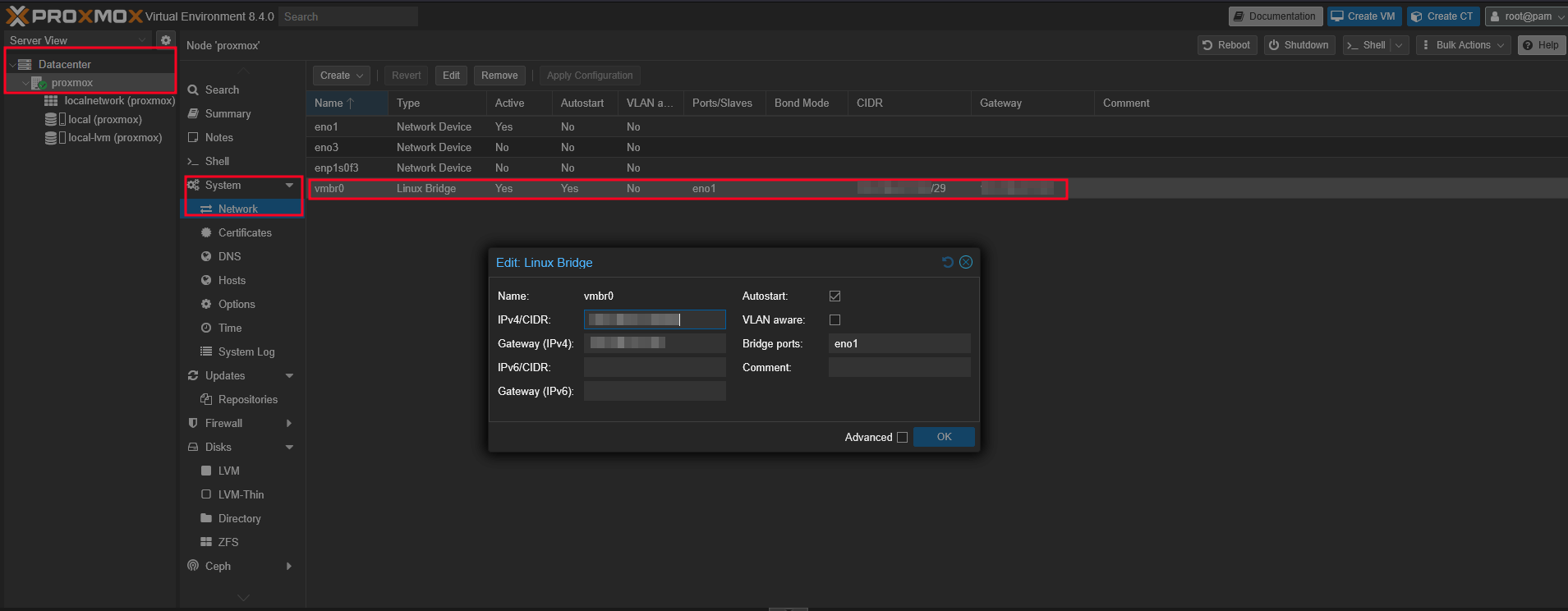
Bridge ini merupakan konfigurasi bridged standar, yang menghubungkan jaringan internal Proxmox langsung ke jaringan luar.
Ini adalah konfigurasi bridged standar kita. Sekarang, kita akan membuat bridge virtual baru yang terpisah untuk jaringan NAT kita.
Langkah 2: Membuat Linux Bridge Virtual (vmbr1) untuk NAT
Selanjutnya, kita akan membuat bridge virtual yang berfungsi sebagai jaringan privat. Semua VM atau container yang terhubung ke bridge ini akan berada dalam jaringan internal yang terisolasi, dan nantinya akan menggunakan NAT untuk mengakses internet.
Cara Membuar Beidge Virtual (vmbr1) di Proxmox:
-
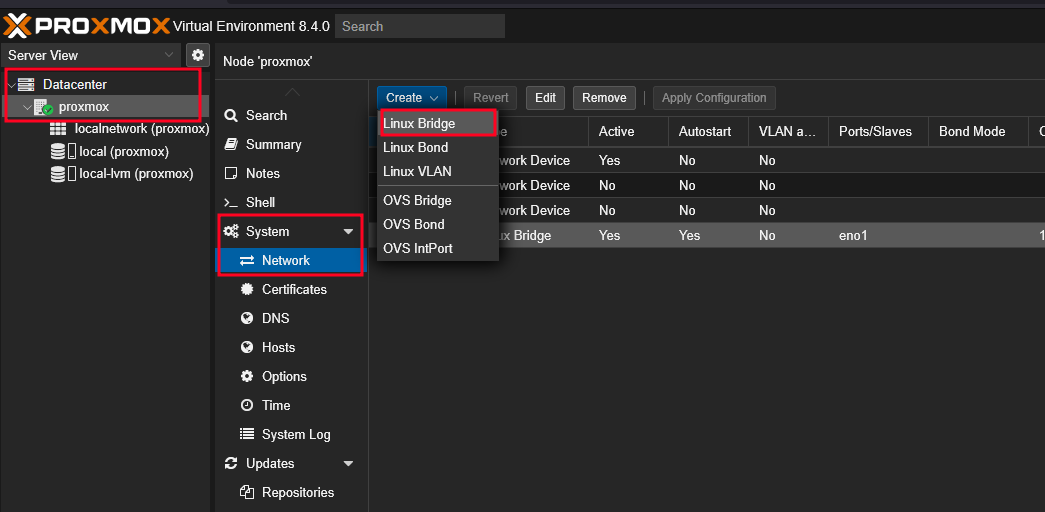
Masih di halaman Network, klik tombol Create, lalu pilih Linux Bridge.
-
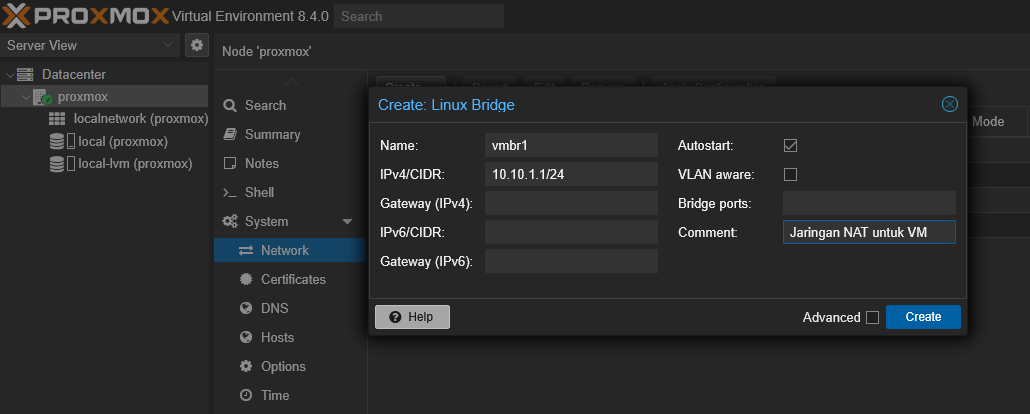
Pada jendela “Create: Linux Bridge”, isi form dengan konfigurasi berikut:
- Name:
vmbr1Gunakan nama ini untuk menandai bahwa ini adalah bridge tambahan.
- IPv4/CIDR:
10.10.1.1/24Ini akan menjadi alamat IP Proxmox dalam jaringan NAT. Subnet
10.10.1.0/24mencakup IP dari10.10.1.1hingga10.10.1.254. - Gateway (IPv4): (Kosongkan)
Gateway default untuk akses internet tetap diatur padavmbr0. - Bridge ports: (Biarkan kosong)
Ini akan menciptakan jaringan internal yang tidak terhubung ke interface fisik mana pun. - Comment (opsional): Misalnya
Jaringan NAT untuk VM
- Name:
-
Klik Create untuk menyimpan.
- Kemudian Klik Apply Configuration untuk menerapkan perubahan.
Do you want to apply pending network changes? Klik YES
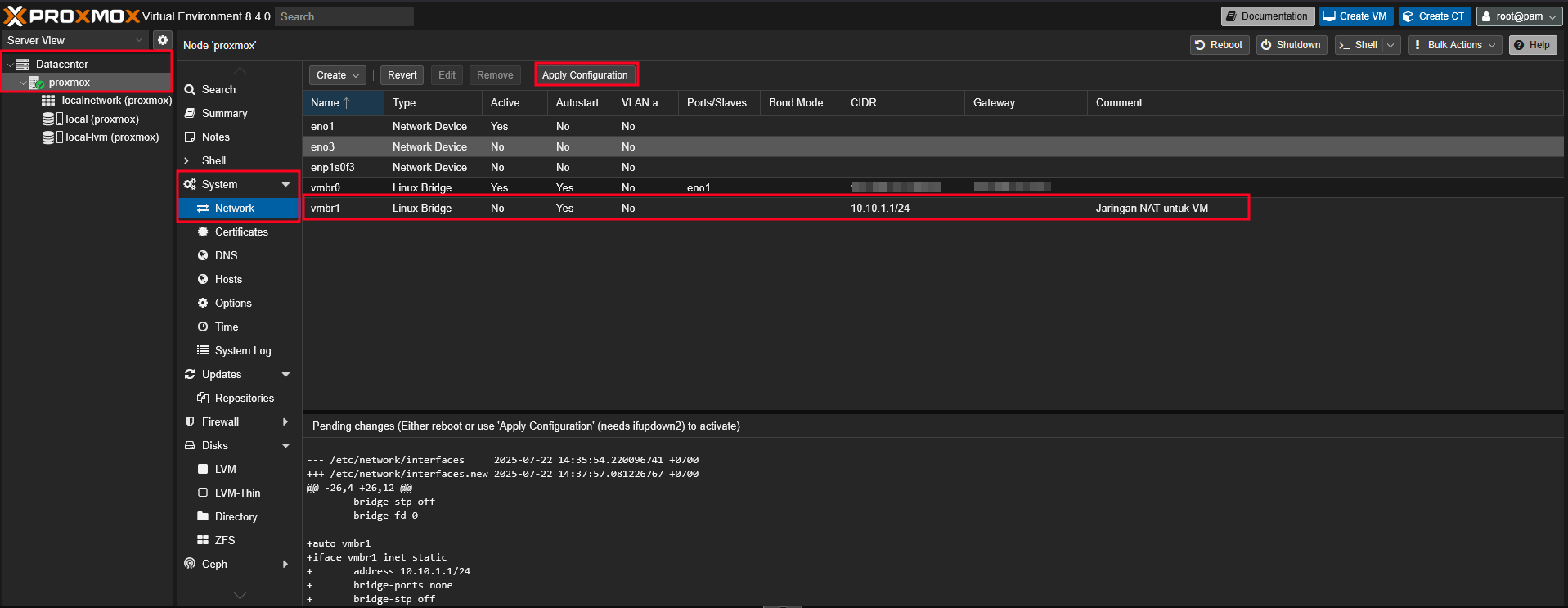
Setelah selesai, Anda akan melihat vmbr1 di daftar jaringan. Belum aktif? Tidak masalah—nanti kita aktifkan setelah semua konfigurasi NAT selesai.
Langkah 3: Mengaktifkan Routing dan NAT (Masquerade) via Shell
Sebagian besar konfigurasi sebelumnya dilakukan melalui Web GUI. Namun, untuk memastikan NAT berfungsi dengan benar dan permanen, kini kita perlu beralih ke Shell Proxmox untuk mengatur routing dan NAT secara langsung.
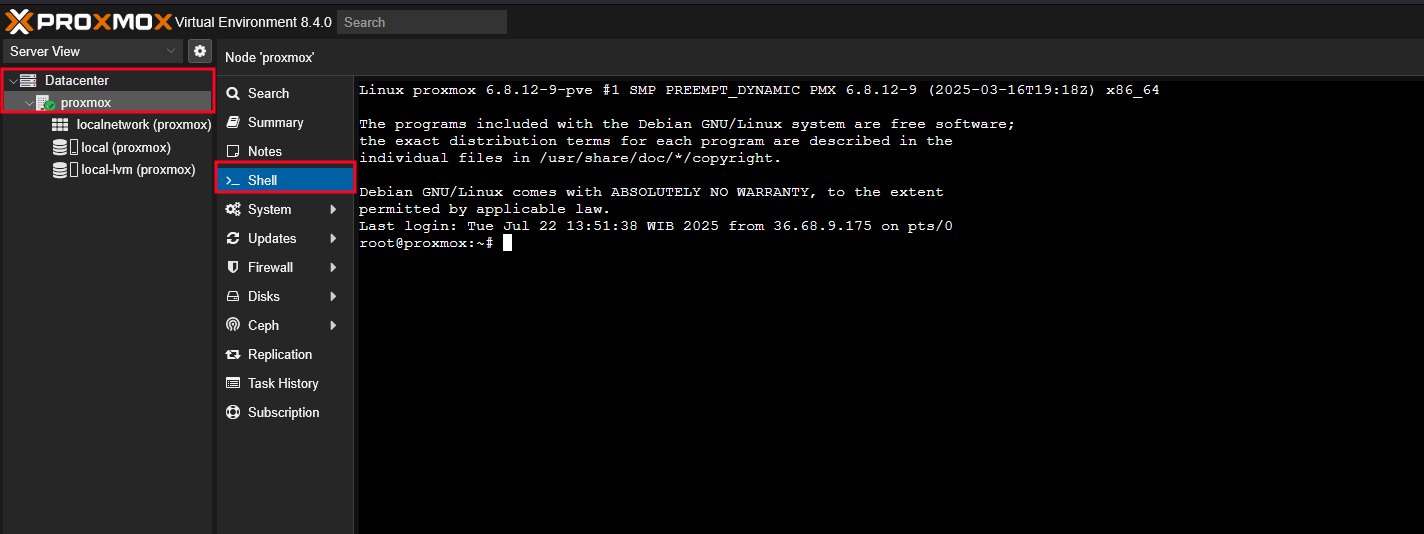
Akses Shell:
Pilih node Anda di panel kiri, lalu klik Shell
Mengaktifkan IP Forwarding Secara Permanen
Agar host Proxmox bisa bertindak sebagai router bagi jaringan vmbr1, kita perlu mengaktifkan IP forwarding secara permanen.
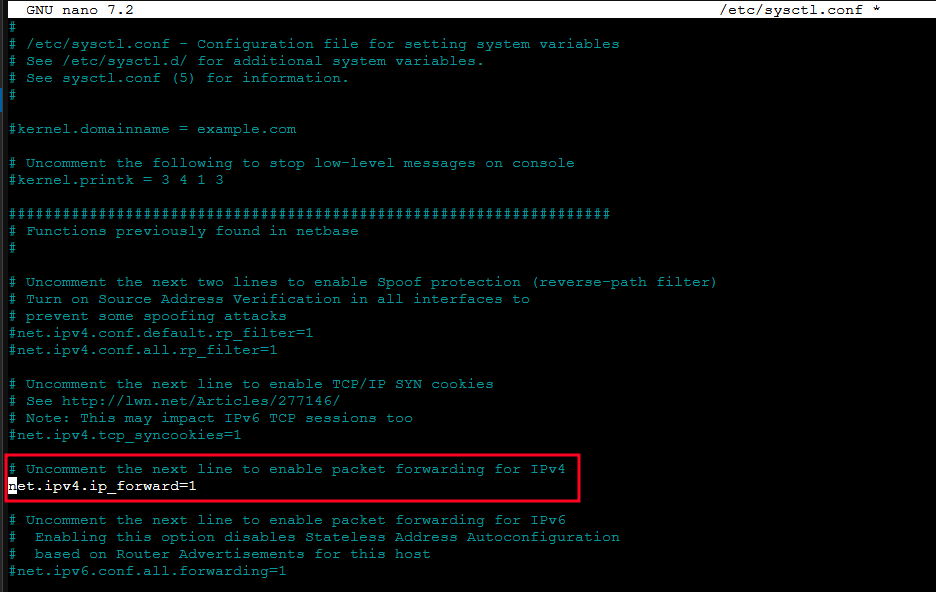
- Edit file konfigurasi sistem:
nano /etc/sysctl.conf
- Cari baris berikut:
#net.ipv4.ip_forward=1
- Hapus tanda
#sehingga menjadi:
net.ipv4.ip_forward=1
- Simpan dan keluar (
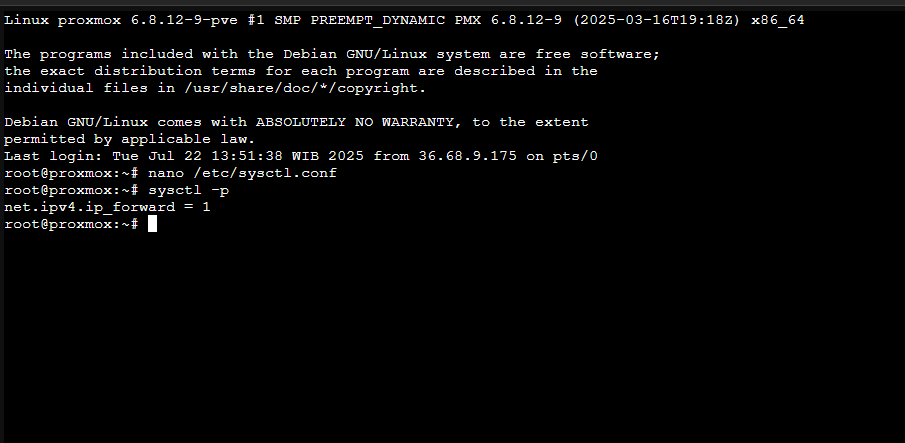
Ctrl+X, laluY, laluEnter). - Terapkan perubahan tanpa reboot:
sysctl -p
Menambahkan Aturan iptables MASQUERADE
Aturan ini akan menerapkan NAT untuk lalu lintas dari jaringan 10.10.1.0/24 ke internet melalui vmbr0.
- Edit file konfigurasi jaringan:
nano /etc/network/interfaces
- Temukan blok
iface vmbr1 inet static, lalu tambahkan baris berikut:
post-up iptables -t nat -A POSTROUTING -s '10.10.1.0/24' -o vmbr0 -j MASQUERADE
post-down iptables -t nat -D POSTROUTING -s '10.10.1.0/24' -o vmbr0 -j MASQUERADE
- Contoh Konfigurasi Lengkap
auto vmbr1
iface vmbr1 inet static
    address 10.10.1.1/24
    bridge-ports none
    bridge-stp off
    bridge-fd 0
    post-up iptables -t nat -A POSTROUTING -s '10.10.1.0/24' -o vmbr0 -j MASQUERADE
    post-down iptables -t nat -D POSTROUTING -s '10.10.1.0/24' -o vmbr0 -j MASQUERADE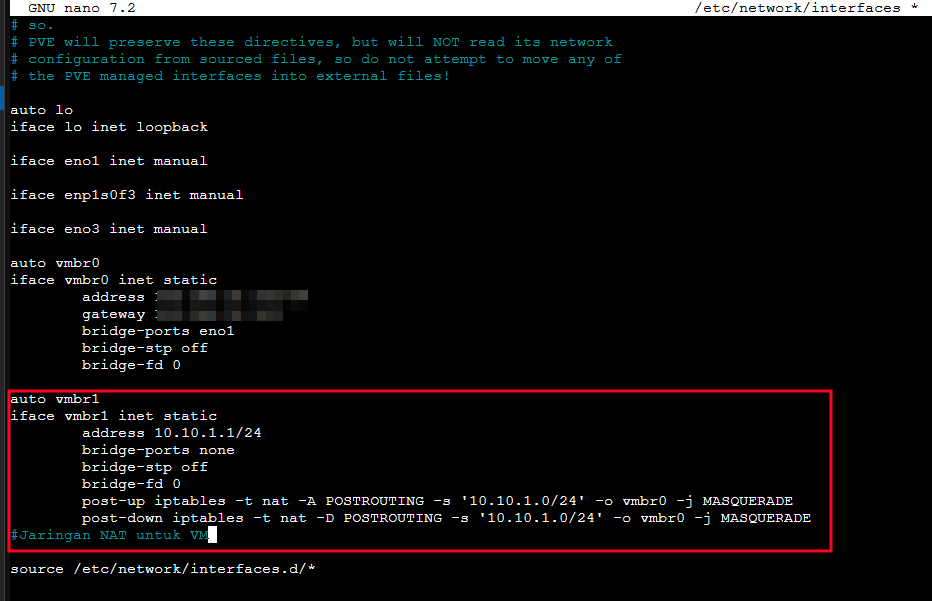
Penjelasan Singkat Perintah iptables
post-up: Jalankan setelah interfacevmbr1aktif-t nat: Bekerja pada tabel NAT-A POSTROUTING: Tambahkan aturan setelah routing diputuskan-s 10.10.1.0/24: Berlaku untuk sumber dari jaringan privat-o vmbr0: Paket keluar melalui interface publik-j MASQUERADE: Ganti IP sumber dengan IP publik Proxmoxpost-down: Hapus aturan saat bridge dimatikan
Terapkan Konfigurasi Jaringan
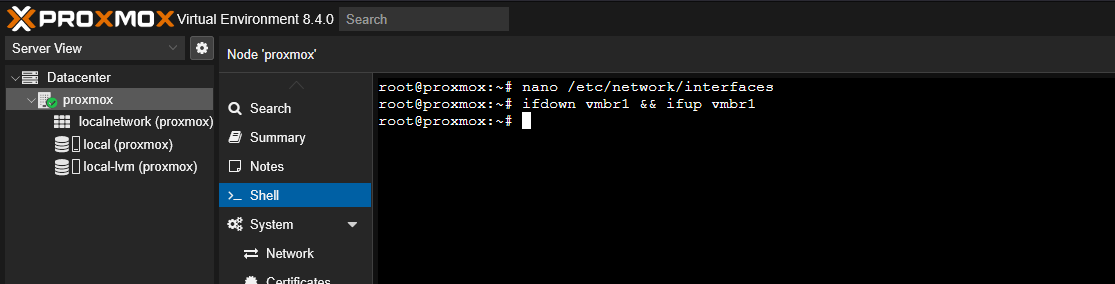
- Jalankan command berikut di shell / terminal untuk merestart vmbr1 untuk menerapkan Aturan iptables MASQUERADE
ifdown vmbr1 && ifup vmbr1
- Tunggu beberapa detik hingga konfigurasi aktif
Langkah 4: Mengunduh Template Sistem Operasi via GUI
Sebelum membuat container (CT), kita perlu mengunduh template sistem operasi terlebih dahulu. Template ini berfungsi sebagai dasar instalasi container. Proxmox menyediakan berbagai template resmi yang bisa diakses langsung melalui Web GUI.
⚠️ PENTING:
Langkah ini wajib dilakukan sebelum membuat container. Jika Anda melewatkannya, daftar template akan kosong saat membuka wizard pembuatan CT—ini adalah kesalahan umum bagi pengguna baru.
Langkah-Langkah Mengunduh Template Sistem Operasi:
- Di panel kiri, pilih salah satu storage Anda, misalnya:
local[nama-node] - Klik tab CT Templates dari daftar konten.
- Klik tombol Templates di bagian atas.
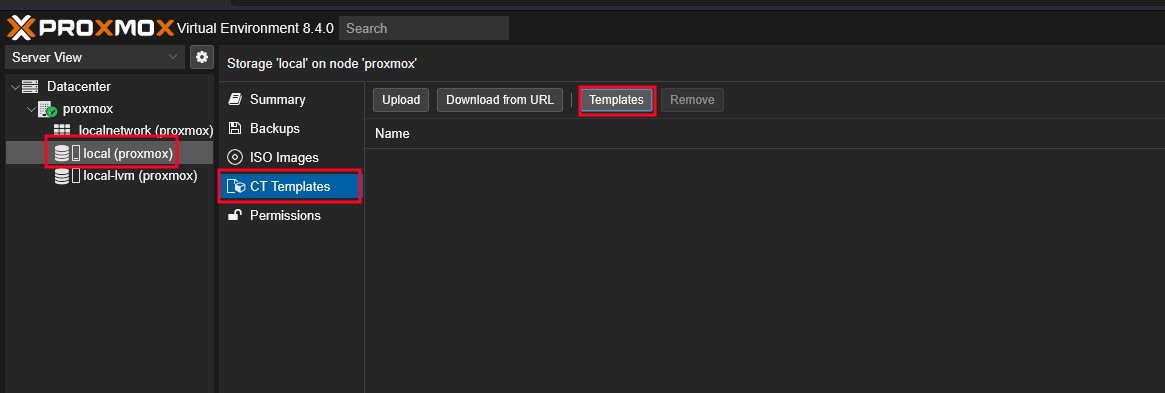
- Akan muncul jendela berisi daftar template OS yang tersedia, seperti Alpine, Ubuntu, Debian, dan lainnya.
- Pilih template yang diinginkan — contoh:
ubuntu-22.04-standard_*.tar.zst - Klik Download dan tunggu proses selesai.
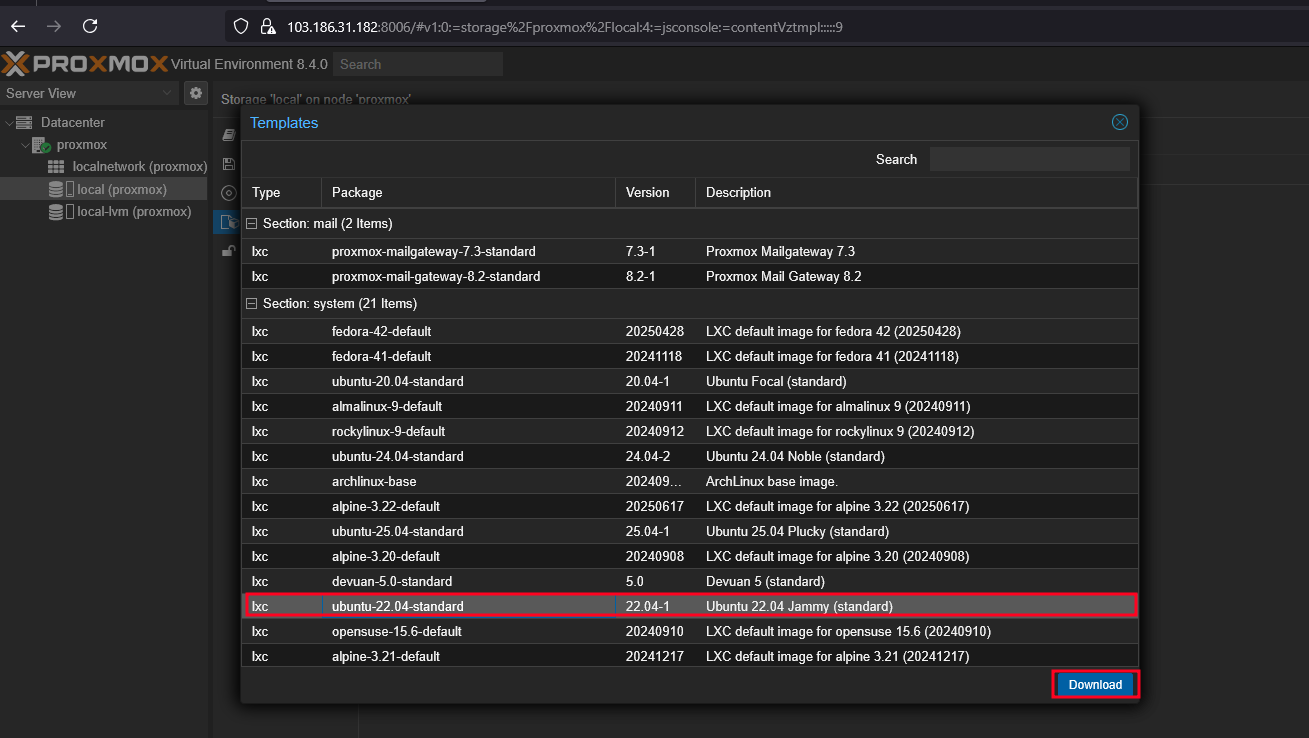
Setelah selesai, template akan muncul di daftar dan siap digunakan untuk membuat container baru.
Implementasi dan Verifikasi — Membuat Container di Jaringan NAT
Saatnya melihat hasil dari semua konfigurasi sebelumnya. Di langkah ini, kita akan membuat sebuah container baru dan menempatkannya ke dalam jaringan privat vmbr1 yang telah kita siapkan menggunakan NAT.
Membuat dan Mengonfigurasi Container Baru
-
Klik tombol
Create CT(berwarna biru) di pojok kanan atas Web GUI Proxmox. -
Wizard pembuatan container akan muncul. Ikuti panduan berikut untuk mengisi setiap tab:
General
- Hostname: Misalnya
Tester01 - Password: Buat password root yang kuat untuk container ini
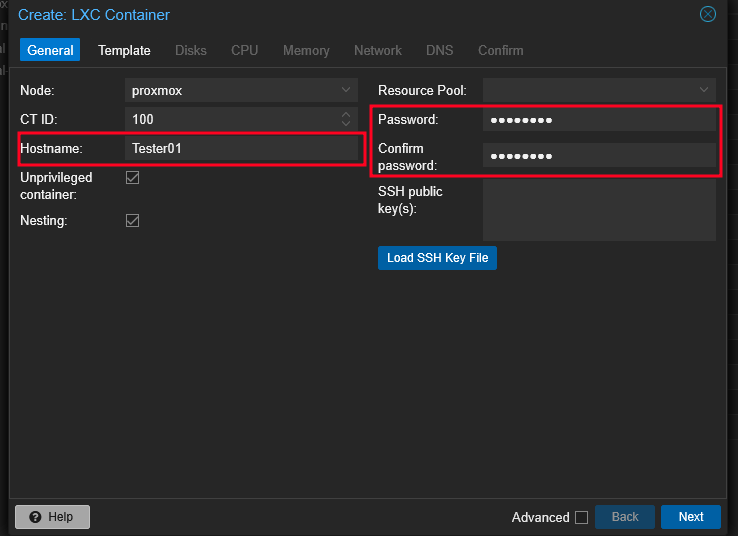
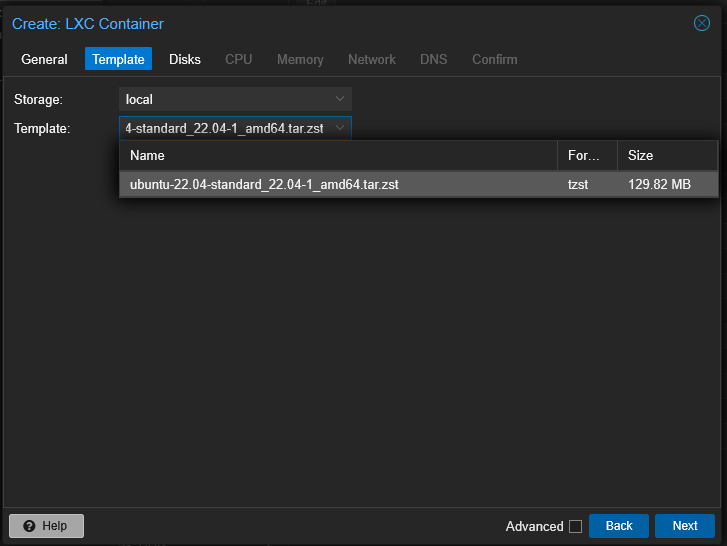
Template
- Storage: Pilih
local(atau storage tempat Anda mengunduh template) - Template: Pilih template yang sudah Anda unduh, misalnya:
ubuntu-22.04-standard_*.tar.zst
Disks, CPU, dan Memory
-
Gunakan pengaturan default untuk sementara atau Anda bisa menyesuaikannya nanti sesuai kebutuhan.
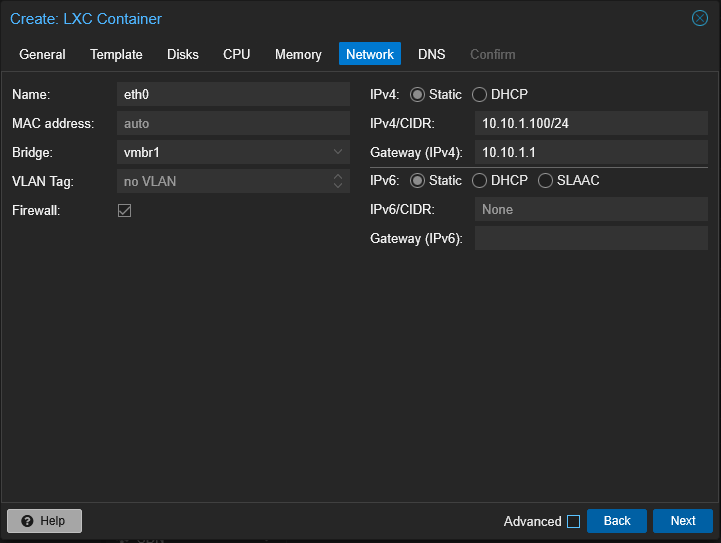
Network (Bagian Paling Penting)
- Name: Biarkan
eth0 - Bridge: Pilih
vmbr1dari dropdown - Ini menghubungkan container ke jaringan NAT privat
- IPv4: Pilih
Static - IPv4/CIDR: Masukkan IP statis dari subnet
vmbr1, contoh:10.10.1.100/24 - Gateway: Masukkan IP bridge Proxmox (
vmbr1), yaitu:10.10.1.1
DNS
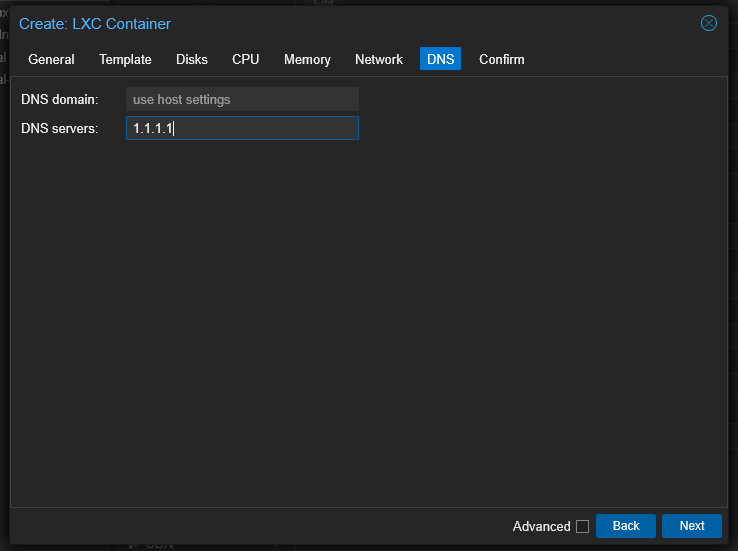
- DNS domain: Biarkan kosong (jika tidak diperlukan)
- DNS servers: Masukkan DNS publik, contoh:
8.8.8.8(Google) atau1.1.1.1(Cloudflare)
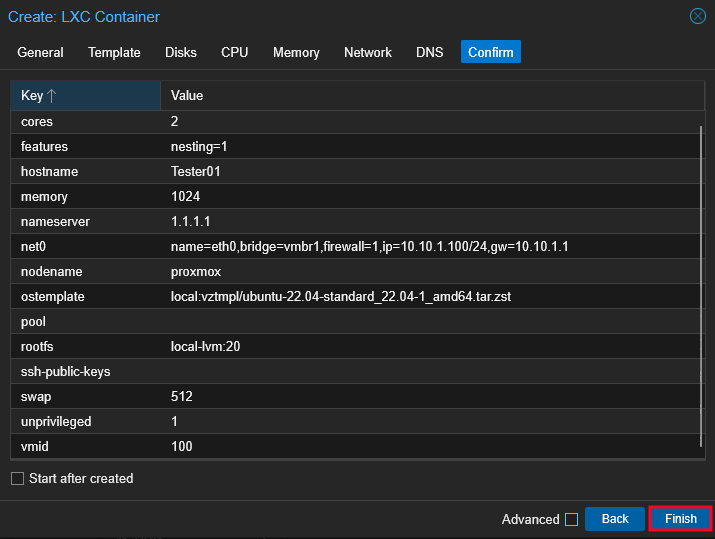
Tab Confirm
- Tinjau kembali semua pengaturan
- Klik Finish untuk membuat container
Setelah proses selesai, Proxmox akan menampilkan pesan:
✅ TASK OK
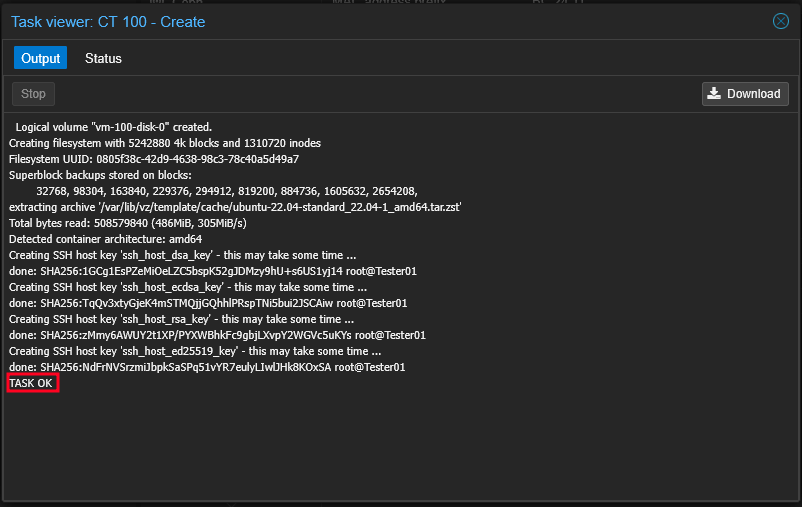
Artinya container telah berhasil dibuat dan siap dijalankan!
Uji Coba dan Verifikasi Konektivitas
Inilah saatnya menguji apakah jaringan NAT berfungsi dengan baik. Kita akan memastikan container yang telah dibuat benar-benar bisa mengakses internet melalui NAT yang dikonfigurasi pada vmbr1.
Langkah – Langkah Verifikasi:
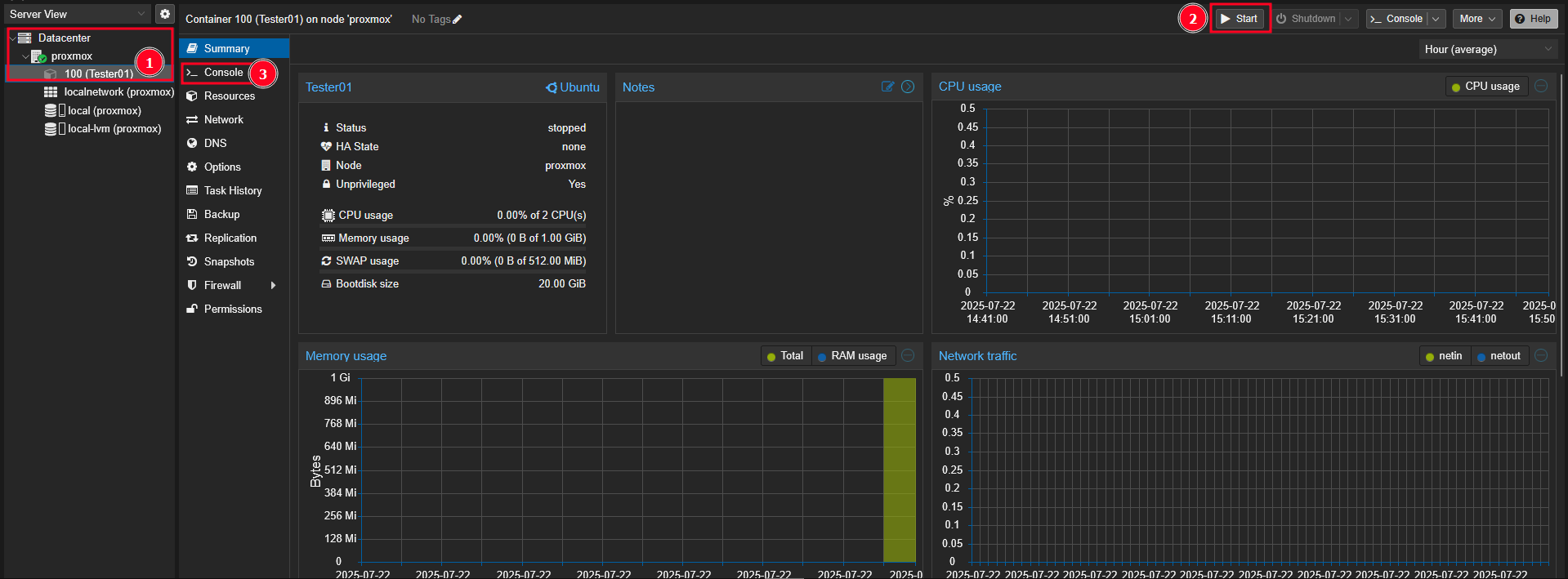
- Di panel kiri Proxmox, cari dan pilih container Anda (misalnya:
100 (Tester01)). - Klik tombol Start untuk menyalakan container.
- Setelah status berubah menjadi hijau, buka menu Console untuk masuk ke terminal container.
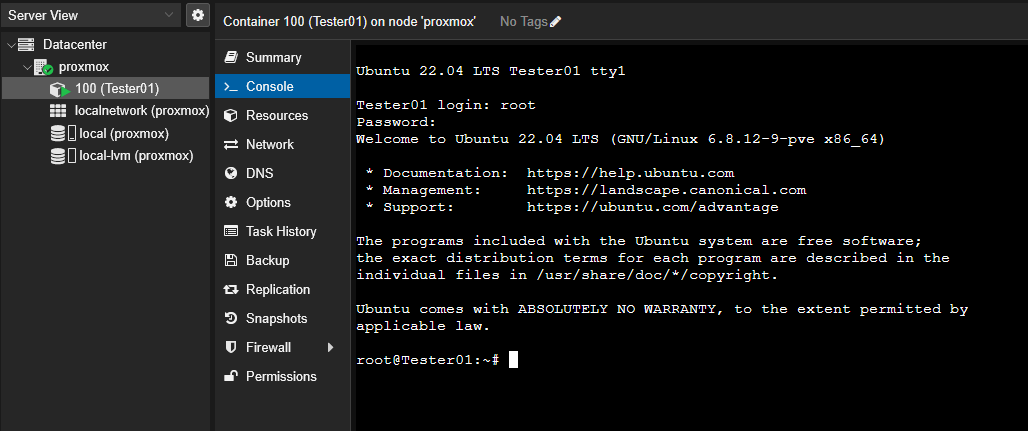
- Login sebagai
rootdengan password yang telah Anda tetapkan saat pembuatan CT.
Tes 1: Konektivitas Dasar
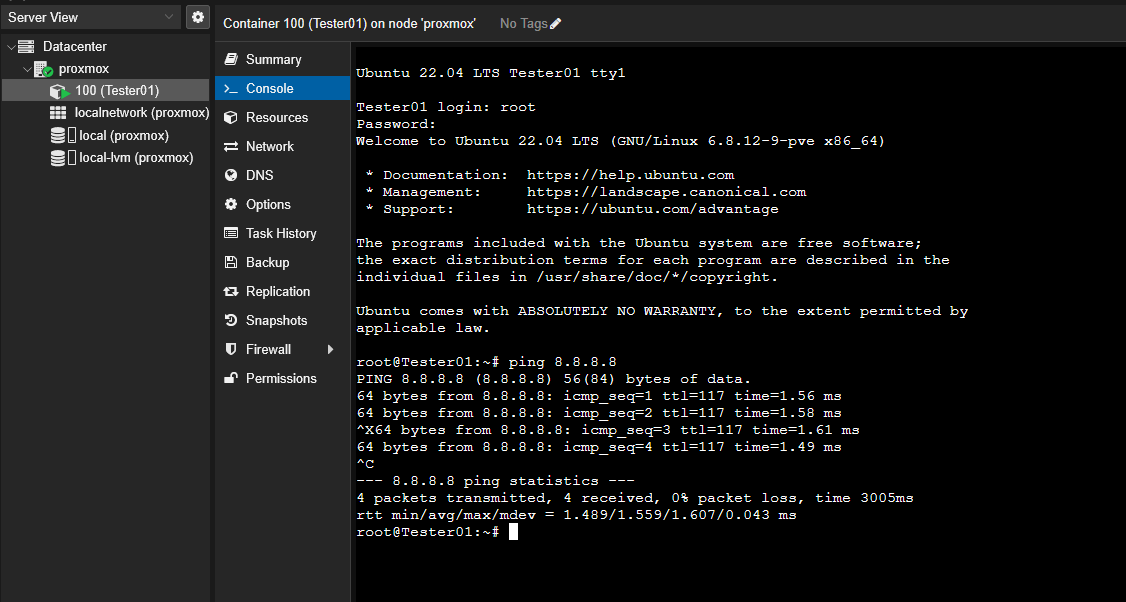
Jalankan perintah berikut untuk menguji koneksi ke internet:
ping 8.8.8.8
Jika Anda melihat balasan seperti:
64 bytes from 8.8.8.8: icmp_seq=1 ttl=117 time=xx ms
Selamat! Container Anda sudah berhasil terhubung ke internet. Tekan Ctrl+C untuk menghentikan ping.
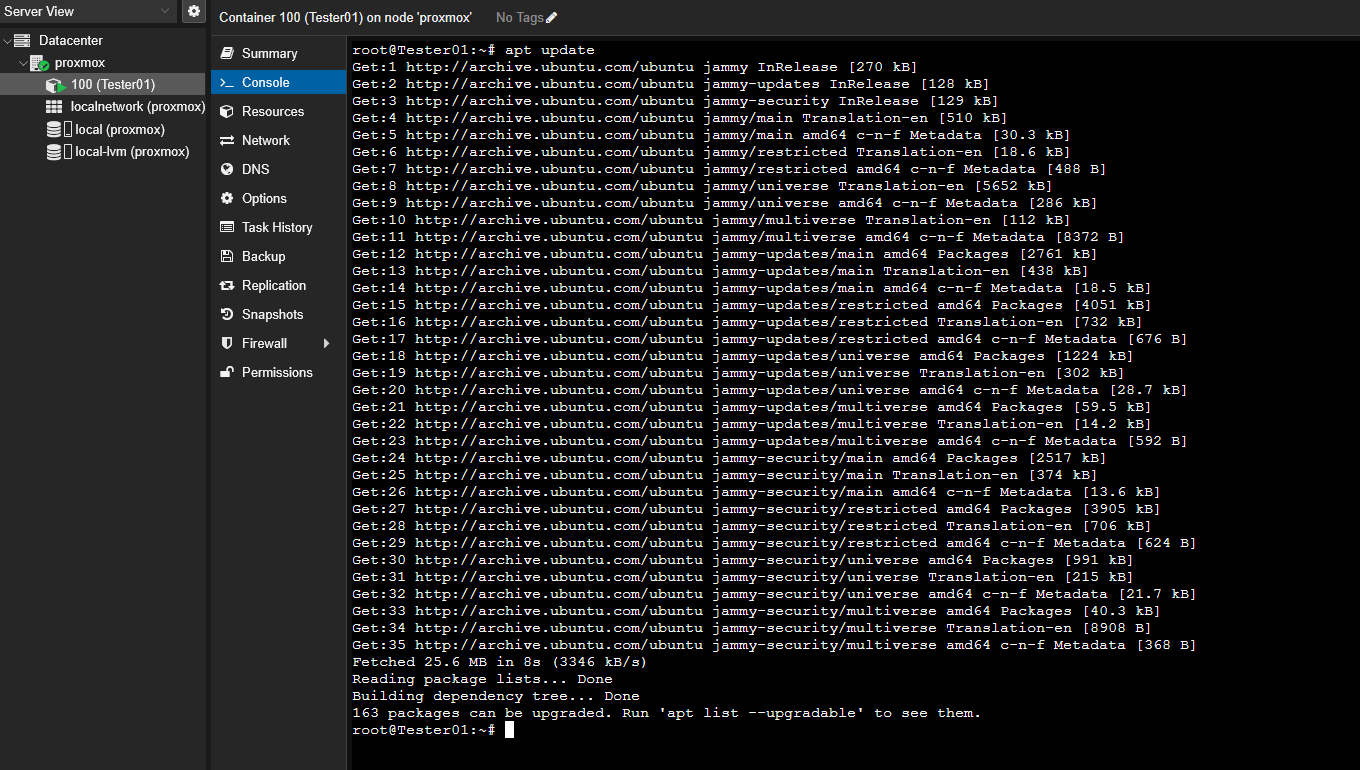
Tes 2: Konektivitas + DNS
Selanjutnya, jalankan perintah berikut untuk memastikan DNS juga berfungsi:
apt update
Jika proses berjalan lancar dan Anda melihat daftar pembaruan dari repositori Ubuntu, artinya:
- Koneksi internet aktif
- DNS resolving berjalan dengan benar
Tahap Lanjutan Port Forwarding
Selamat! Anda telah berhasil membangun pondasi jaringan NAT yang kokoh di Proxmox VE. Container Anda kini dapat menjangkau internet, namun koneksi tersebut bersifat satu arah — dari dalam ke luar.
Nah, bagaimana jika Anda ingin mengakses container dari luar, misalnya untuk mengelola server web atau melakukan SSH? Di sinilah konsep port forwarding berperan.
Membuka Akses dari Luar: Mengenal Port Forwarding
Secara sederhana, port forwarding memungkinkan Anda meneruskan koneksi dari IP publik Proxmox ke container privat yang berada di jaringan NAT.
Misalnya, Anda ingin mengakses layanan SSH (port 22) di container 10.10.1.100 melalui port 2222 di IP publik Proxmox. Hal ini bisa dicapai dengan bantuan iptables.
Port Forwarding SSH via Shell
-
Masuk ke terminal host Proxmox, lalu jalankan perintah berikut untuk meneruskan port dari IP publik ke container
10.10.1.100:# Forward koneksi dari port 2222 di host ke port 22 di container iptables -t nat -A PREROUTING -i vmbr0 -p tcp --dport 2222 -j DNAT --to-destination 10.10.1.100:22 # Izinkan trafik TCP ke container iptables -A FORWARD -p tcp -d 10.10.1.100 --dport 22 -m state --state NEW,ESTABLISHED -j ACCEPT
Mengaktifkan SSH Root dan Password Login di Container
- Masuk ke dalam container Anda (misalnya:
100 (Tester01)) melalui Web GUI Proxmox dengan membuka tab Console dan login sebagai root. - Jalankan perintah ini untuk mengaktifkan akses root dan login via password:
# Ubah konfigurasi agar root login diperbolehkan
sed -i 's/^#\?PermitRootLogin .*/PermitRootLogin yes/' /etc/ssh/sshd_config

# Aktifkan autentikasi dengan password
sed -i 's/^#\?PasswordAuthentication .*/PasswordAuthentication yes/' /etc/ssh/sshd_config

# Restart service SSH
systemctl restart ssh
Perintah
sed -idi atas akan mencari barisPermitRootLogindanPasswordAuthentication— baik yang aktif maupun dikomentari — lalu menggantinya sesuai kebutuhan.
Verifikasi Akses dari Luar
Dari perangkat lain, coba login ke container Anda melalui IP publik Proxmox:
ssh root@IP-PUBLIK-PROXMOX -p 2222
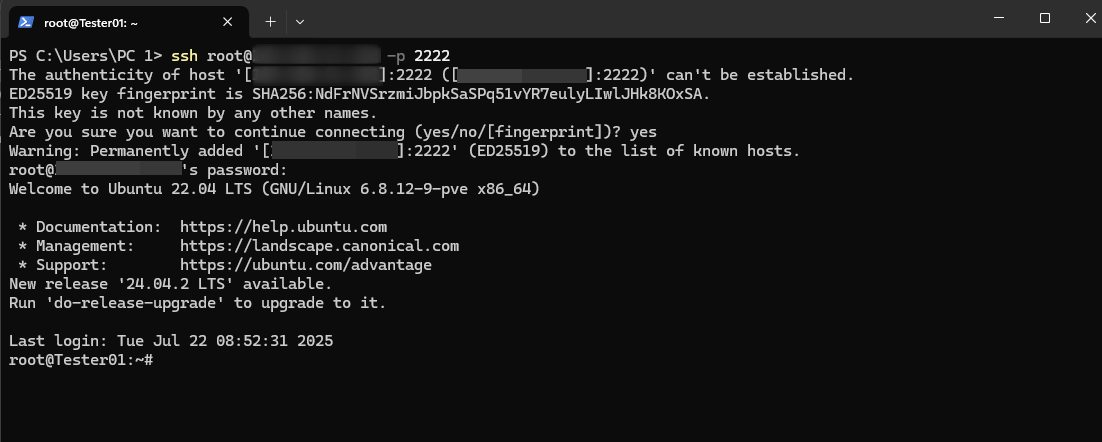
Jika berhasil login, maka Anda telah berhasil menghubungkan dunia luar ke container privat Anda melalui NAT dan port forwarding. Selamat!
Tahap Lanjutan Menyimpan Aturan NAT Secara Permanen
- Masuk ke terminal host Proxmox, lalu jalankan perintah berikut:
rm /etc/apt/sources.list.d/pve-enterprise.list
rm /etc/apt/sources.list.d/ceph.list
apt update && apt install iptables-persistent -y
- Simpan aturan yang telah Anda buat:
iptables-save > /etc/iptables/rules.v4
- Verifikasi file:
cat /etc/iptables/rules.v4
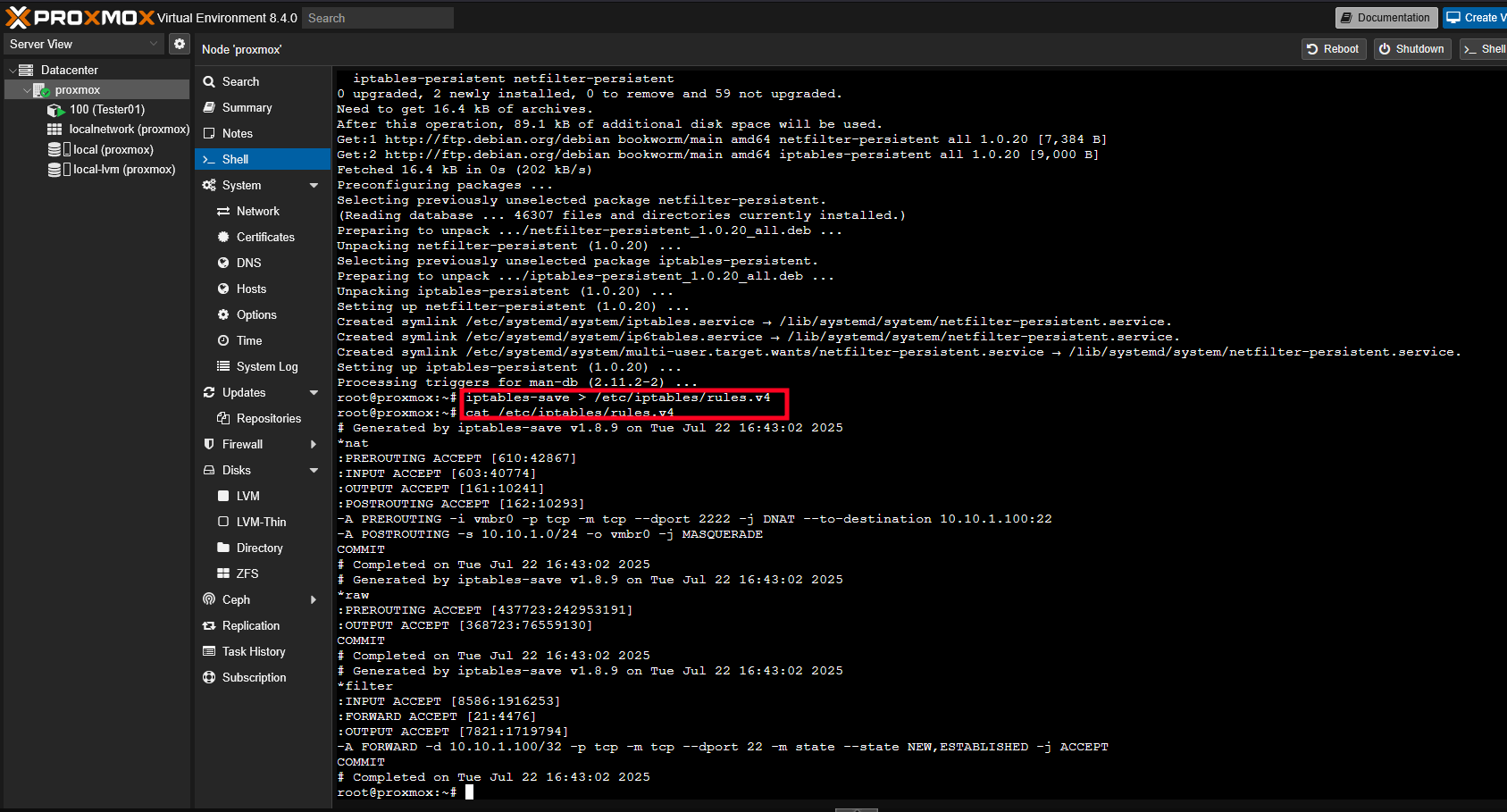
Pastikan entri PREROUTING dan FORWARD tampil di file tersebut—jika iya, berarti aturan iptables Anda sudah tersimpan.
PENUTUP
Dalam panduan ini, Anda telah menyelesaikan serangkaian langkah penting untuk mengaktifkan jaringan NAT di Proxmox VE, yaitu:
- Membuat Linux Bridge privat (
vmbr1) sebagai dasar jaringan internal. - Mengaktifkan IP forwarding secara permanen di host Proxmox.
- Menambahkan aturan iptables MASQUERADE yang persisten untuk mengaktifkan NAT.
- Mengunduh template sistem operasi dan membuat container dengan IP privat.
- Memverifikasi konektivitas internet dari dalam container.
Demikian panduan lengkap untuk konfigurasi jaringan NAT.
Dengan mengikuti langkah-langkah ini, Anda telah berhasil membangun fondasi untuk sebuah infrastruktur komunikasi dan virtualisasi yang modern, kuat, dan fleksibel.
Selamat mencoba dan selamat bereksperimen!
Teruslah belajar, eksplorasi, dan kembangkan solusi sesuai kebutuhan Anda!