




HostData.id – Chatwoot adalah sebuah platform customer engagement bersifat open-source yang dirancang untuk menyatukan semua kanal komunikasi pelanggan Anda ke dalam satu dasbor terpadu. Bayangkan Anda bisa mengelola percakapan dari Live Chat di website, pesan masuk ke halaman Facebook, Direct Message di Twitter, email, dan bahkan WhatsApp, semuanya dari satu tempat.
Prerequiresites
sebelum memulai instalasi Chatwoot pastikan Anda sudah memenuhi beberapa kebutuhan untuk digunakan pada artikel kali ini:
- VPS Indonesia Murah, Beli VPS Murah Indonesia hanya di Hostdata.id
- VPS dengan Sistem Operasi Linux Ubuntu 24.04
- CPU: 4 cores
- RAM: 8GB+
- Storage: 50GB SSD+
- Domain dengan DNS Management
Goals
Berikut goals pada Artikel kali ini:
- Berhasil instalasi Chatwoot
- Akses dashboard dengan domain
- Integrasi Chatwoot dengan Telegram / Telegram bot untuk live chat
Instalasi Chatwoot di VPS untuk Layanan Pelanggan
Sebelum melakukan instalasi. Anda bisa melakukan koneksi SSH terlebih dahulu ke VPS Anda masing masing. Buka Terminal atau CMD, kemudian jalankan command prompt berikut:
ssh root@IP_Address -p 22
Masukkan Password apabila meminta kredensial password.
Sebuah welcome message akan ditampilkan saat kredensial yang dikirimkan adalah benar.
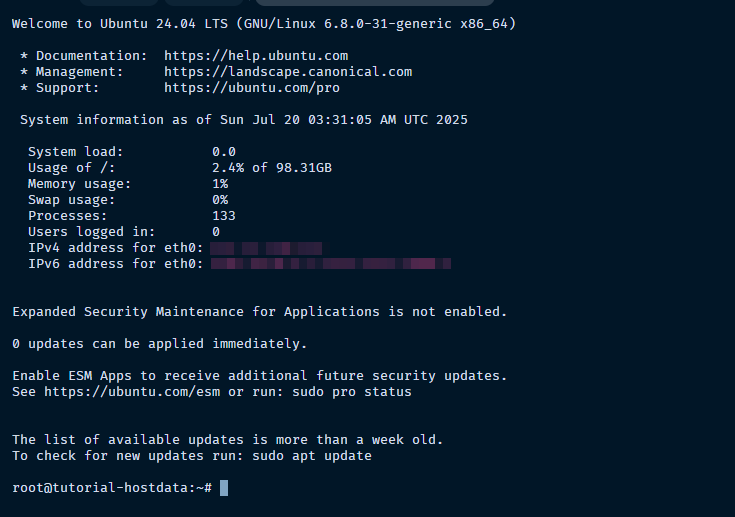
Welcome message
Langkah 1: Mengunduh dan Memberi Izin Eksekusi File Installer
Setelah berhasil login ke VPS Anda melalui SSH. Kemudian, unduh script instalasi resmi menggunakan wget dan buat script tersebut dapat dieksekusi (executable) menggunakan chmod.
apt update -y
apt upgrade -y
wget https://get.chatwoot.app/linux/install.sh
chmod +x install.sh
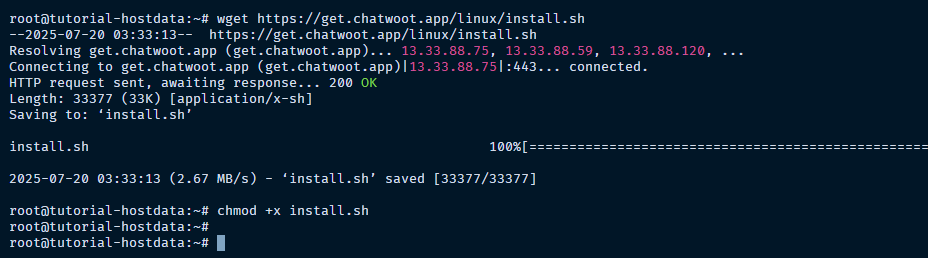
Unduh Script Installer
Perintah pertama mengunduh script dari URL resminya dan menyimpannya sebagai file install.sh di direktori Anda saat ini. Perintah kedua memberikan izin eksekusi pada file tersebut
Langkah 2: Menjalankan Script Installer
Sekarang, jalankan script dengan flag --install.
./install.sh --install
Script akan mulai berjalan dan akan mengajukan beberapa pertanyaan penting:
Would you like to configure a domain and SSL for Chatwoot? (yes or no):
- Jawab yes (sangat direkomendasikan): Jika Anda telah menyiapkan A Record untuk domain Anda . Script akan secara otomatis menginstal Nginx, mengkonfigurasinya sebagai reverse proxy, dan mendapatkan sertifikat SSL dari Let’s Encrypt.
Enter the domain/subdomain for Chatwoot (e.g., chatwoot.domain.com):
- Pertanyaan ini hanya akan muncul jika Anda menjawab yes pada langkah sebelumnya. Masukkan nama domain lengkap yang telah Anda arahkan ke IP VPS Anda (misalnya, chat.bisnisanda.com). Pastikan domain Anda sudah terpointing dengan IP VPS. Berikut adalah panduan lengkap untuk pointing domain dengan Cloudflare.
Would you like to install Postgres and Redis? (Answer no if you plan to use external services):
-
Jawab yes: Ini adalah pilihan standar untuk instalasi all-in-one, di mana semua komponen (aplikasi, database, cache) berjalan di satu VPS yang sama. Script akan menginstal dan mengkonfigurasi PostgreSQL dan Redis untuk Anda.
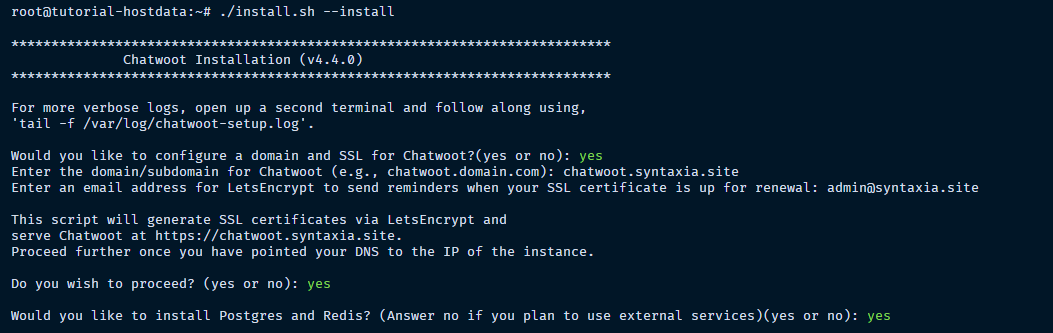
Konfigurasi
Setelah Anda menjawab pertanyaan-pertanyaan ini, script akan mengambil alih dan melakukan semua proses secara otomatis, antara lain: menginstal dependensi sistem, membuat pengguna chatwoot, menginstal Ruby, Node.js, PostgreSQL, Redis, mengkloning source code Chatwoot, menginstal dependensi aplikasi, dan mengkonfigurasi layanan systemd agar Chatwoot berjalan secara otomatis.
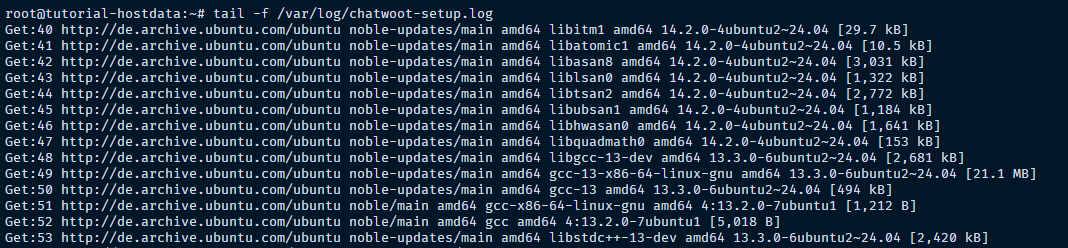
Log Instalasi Chatwoot
Untuk memeriksa log instalasi Chatwoot dan memastikan proses instalasi berjalan dengan lancar, Anda bisa menggunakan perintah berikut:
tail -f /var/log/chatwoot-setup.log
Perintah ini akan menampilkan log secara real-time, memungkinkan Anda untuk mengidentifikasi masalah atau kesalahan yang mungkin terjadi selama instalasi Chatwoot.
Langkah 3: Verifikasi Keberhasilan Instalasi
Setelah proses yang memakan waktu sekitar 10-15 menit selesai, Anda akan melihat pesan sukses yang ikonik di terminal Anda :
***************************************************************************
Woot! Woot!! Chatwoot server installation is complete.
The server will be accessible at https://chatwoot.syntaxia.site

Join the community at https://chatwoot.com/community?utm_source=cwctl
***************************************************************************

🚀 Try out the all new Chatwoot CLI tool to manage your installation.
🚀 Type "cwctl --help" to learn more.
Langkah 4: Konfigurasi Akses Chatwoot
Setelah proses instalasi Chatwoot selesai, Anda dapat mengakses domain yang Anda tentukan selama instalasi. Pastikan akses ke domain berjalan lancar sebelum melanjutkan ke langkah berikutnya.
Menyelesaikan Pengaturan Akun Admin
Setelah berhasil mengakses domain, langkah selanjutnya adalah mengisi data untuk akun admin. Isikan informasi berikut pada formulir yang tersedia:
-
Nama: Nama Anda sebagai admin.
-
Nama Perusahaan: Nama perusahaan atau organisasi Anda.
-
Email Kerja: Alamat email yang digunakan untuk keperluan administratif.
-
Kata Sandi: Buat kata sandi yang aman untuk akun admin Anda.
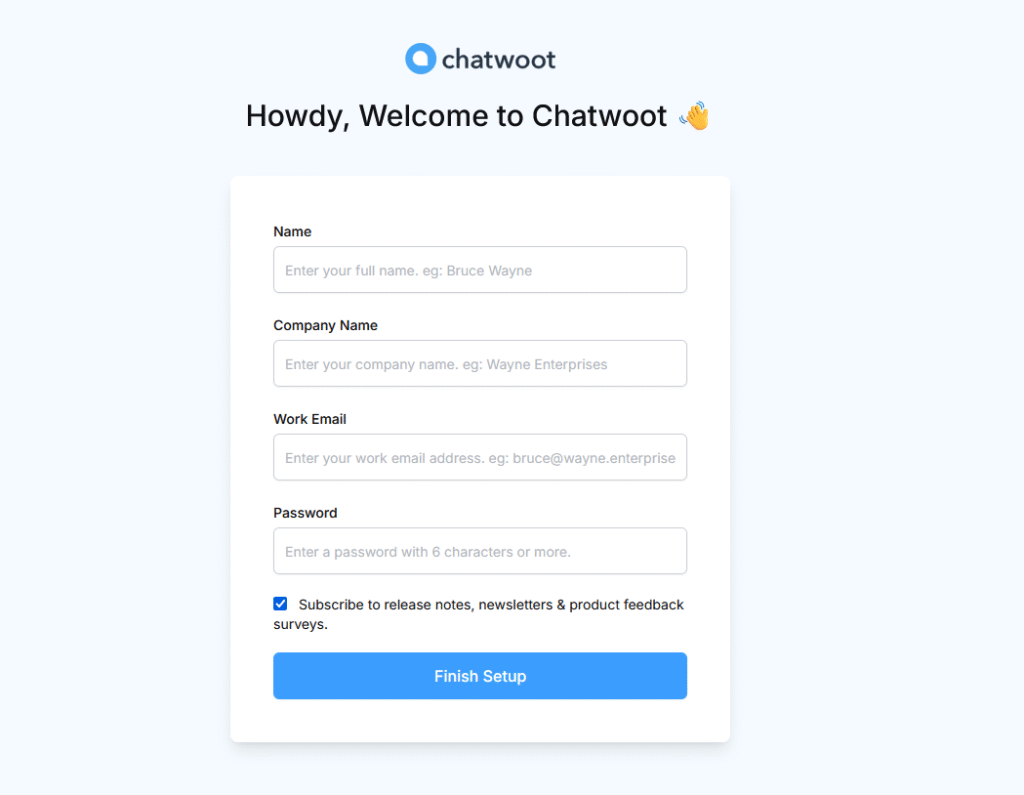
Menyelesaikan Pengaturan Akun Admin
Setelah mengisi semua data, klik “Finish Setup” untuk menyelesaikan proses pengaturan.
Setelah proses konfigurasi akun admin selesai, Anda akan diarahkan ke halaman login. Masukkan kredensial yang baru saja Anda buat untuk login ke dalam sistem.
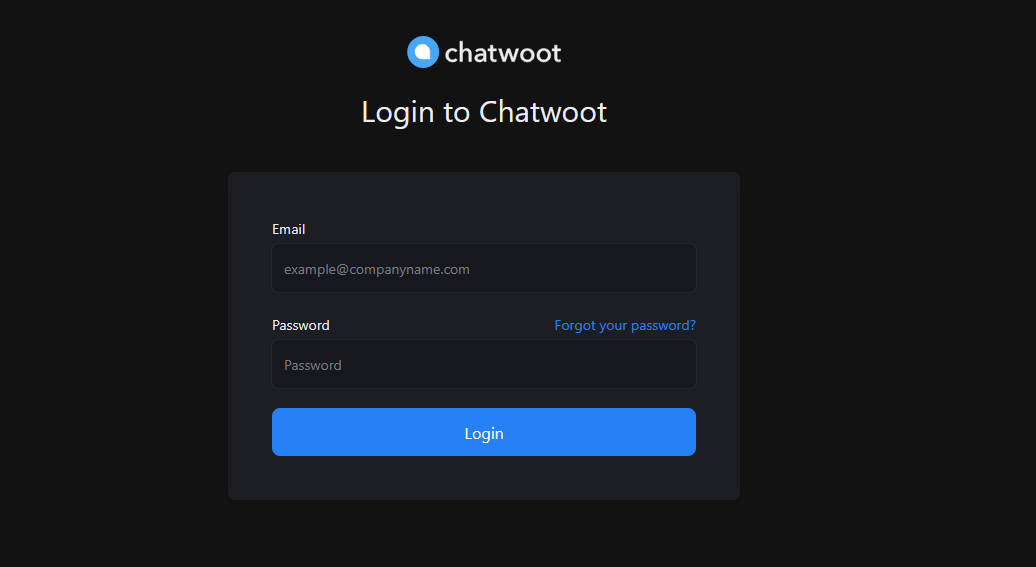
Halaman Login
Setelah berhasil login, Anda akan langsung diarahkan ke Dashboard Chatwoot. Di halaman ini, Anda dapat mulai mengelola dan memantau interaksi pelanggan dengan memanfaatkan berbagai fitur yang tersedia di Chatwoot.
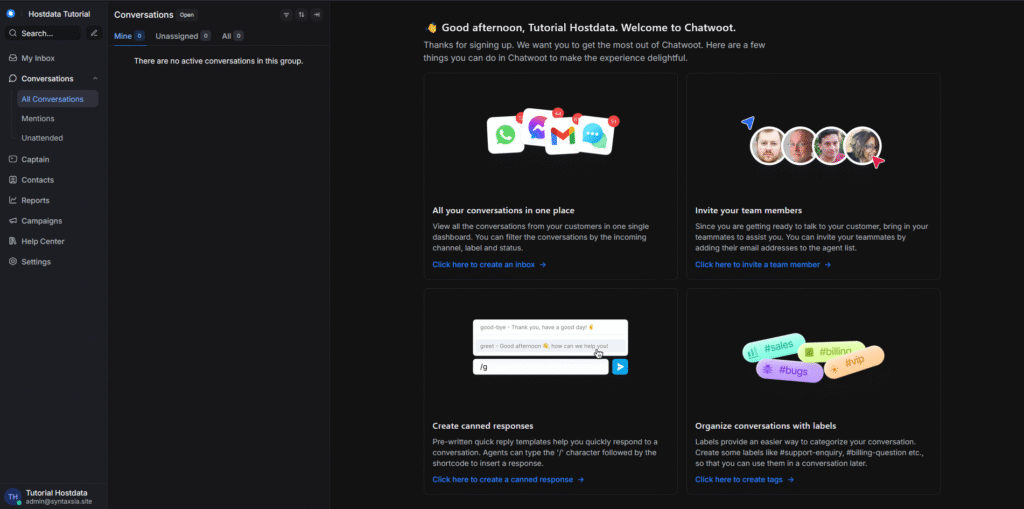
Dashboard Chatwoot
Integrasi Telegram Bot dengan Chatwoot untuk Layanan Pelanggan
Sebelum membahas teknis lebih lanjut, mari kita pahami terlebih dahulu apa itu bot Telegram. Bot Telegram adalah program otomatis yang beroperasi di dalam aplikasi Telegram. Bot ini dapat digunakan untuk berbagai tujuan, seperti memberikan informasi, menjalankan perintah, bahkan untuk bermain game. Dalam pembahasan ini, kita akan fokus menggunakan bot Telegram sebagai Customer Service (CS) atau layanan pelanggan.
langkah-langkah membuat bot Telegram
- Buat Bot di BotFather:
-
- Buka aplikasi Telegram dan cari “@BotFather”.
- Ketik
/newbotuntuk membuat bot baru.
- Berikan nama bot (minimal 5 karakter, maksimal 32 karakter, dan diakhiri dengan “bot”).
BotFather akan memberikan token API, simpan baik-baik
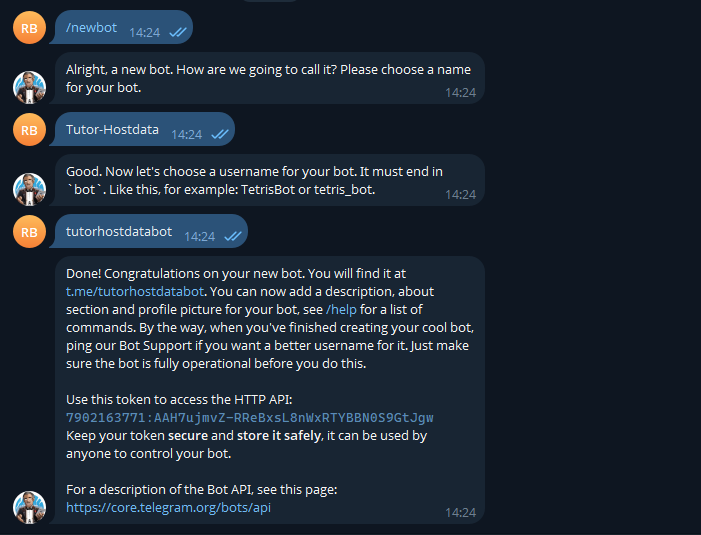
Bot Token Api
Cara Mengintegrasikan Bot Telegram dengan Chatwoot
Setelah Anda mendapatkan API Bot Telegram, langkah selanjutnya adalah mengonfigurasi integrasi bot Telegram dengan Chatwoot.
-
Login ke Chatwoot
Masuk terlebih dahulu ke akun Chatwoot Anda. -
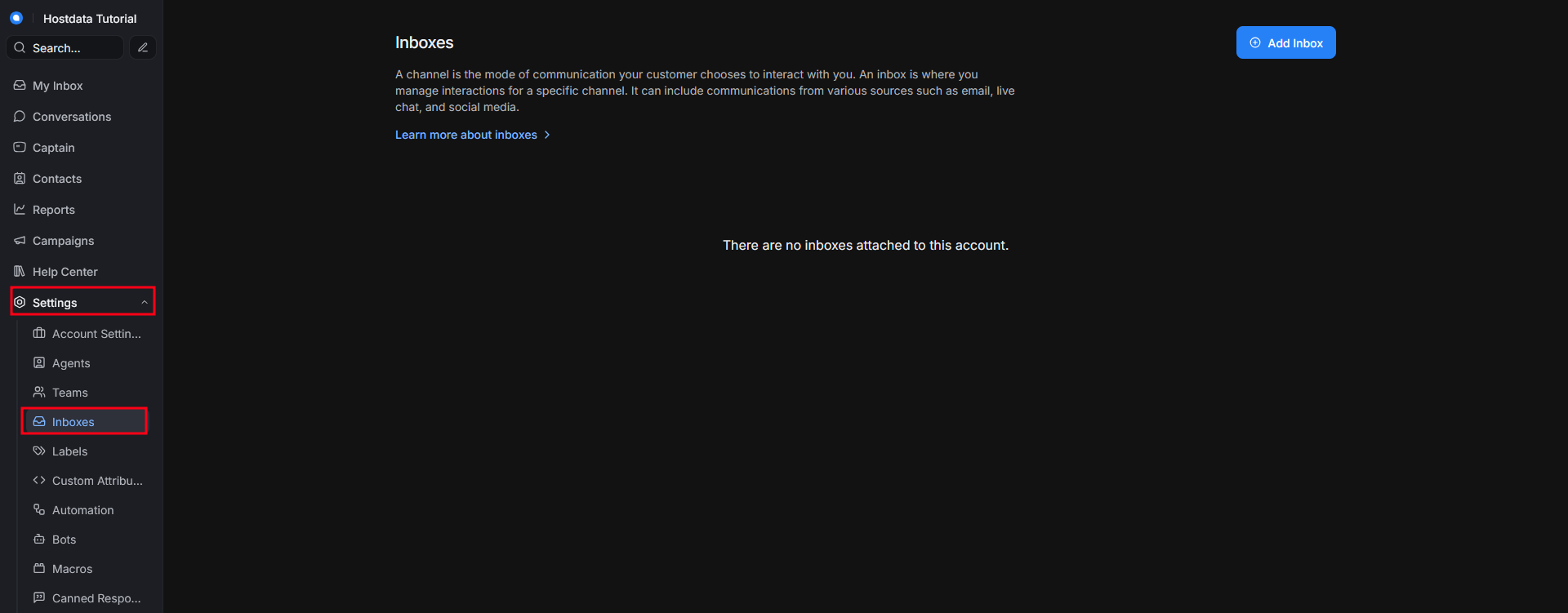
Masuk ke Menu Setting
Setelah login, buka menu Settings > Inboxes.
-
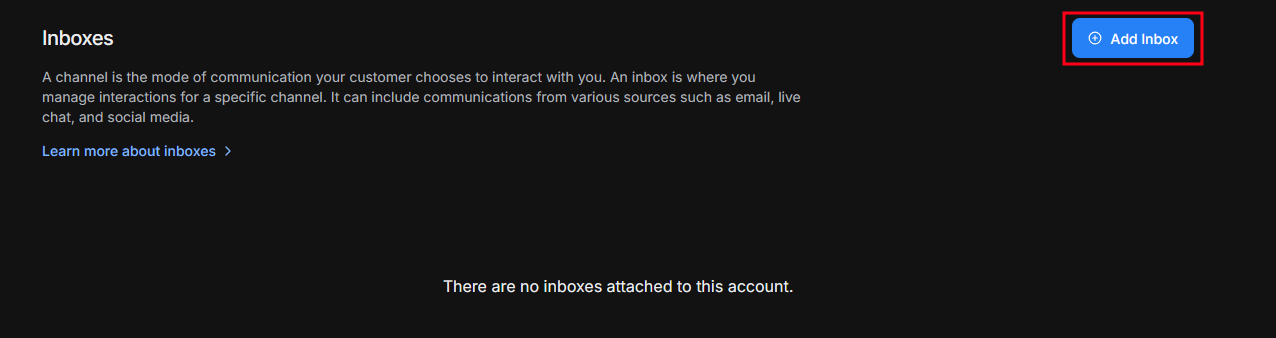
Tambahkan Inbox Baru
Klik tombol Add Inbox yang terletak di kanan atas layar.
-
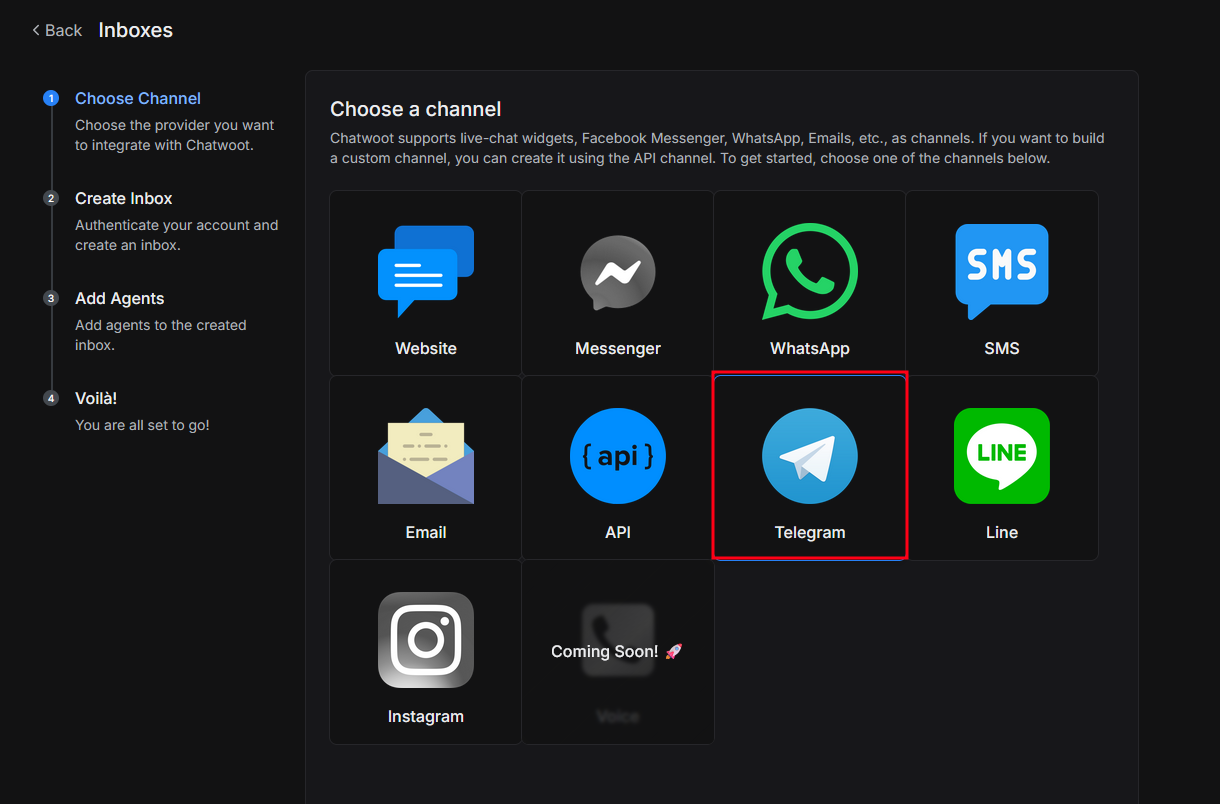
Pilih Channel Telegram
Pada pilihan Choose Channel, pilih Telegram.
-
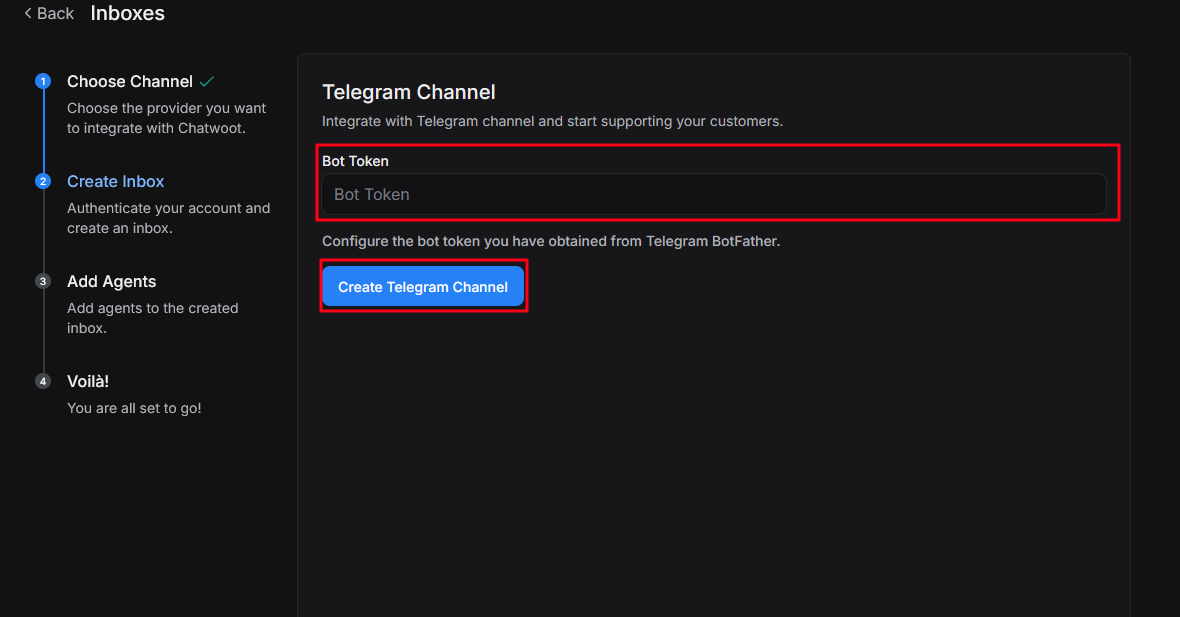
Masukkan Token Bot Telegram
Di bagian Create Inbox, masukkan Telegram Bot Token yang Anda dapatkan sebelumnya, lalu klik Create Telegram Channel.
-
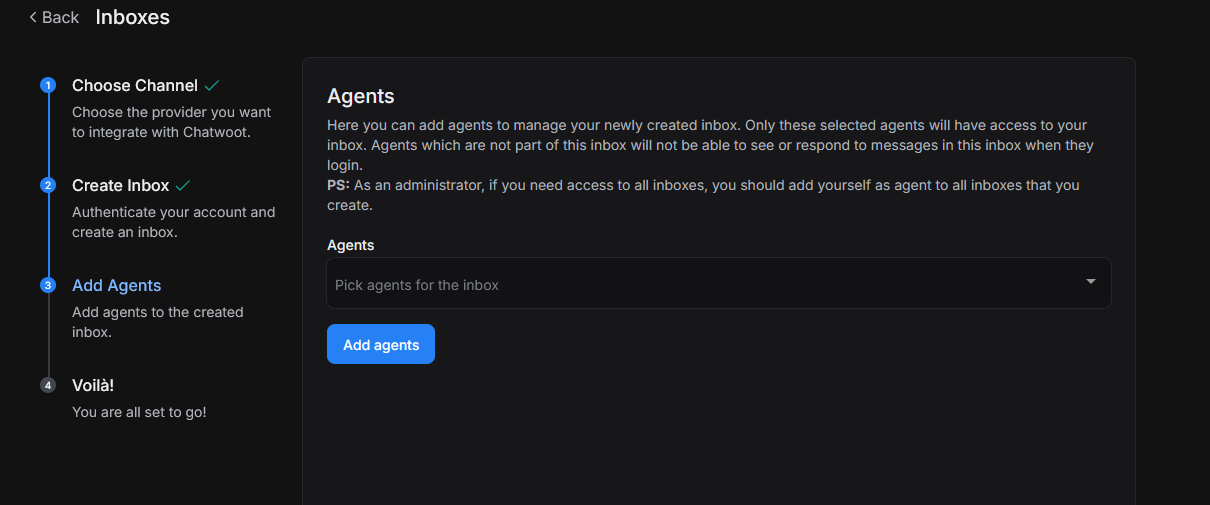
Tambahkan Agen
Di bagian Add Agents, pilih agen yang akan diberikan akses untuk mengelola inbox Telegram ini, kemudian klik Add Agent.
-
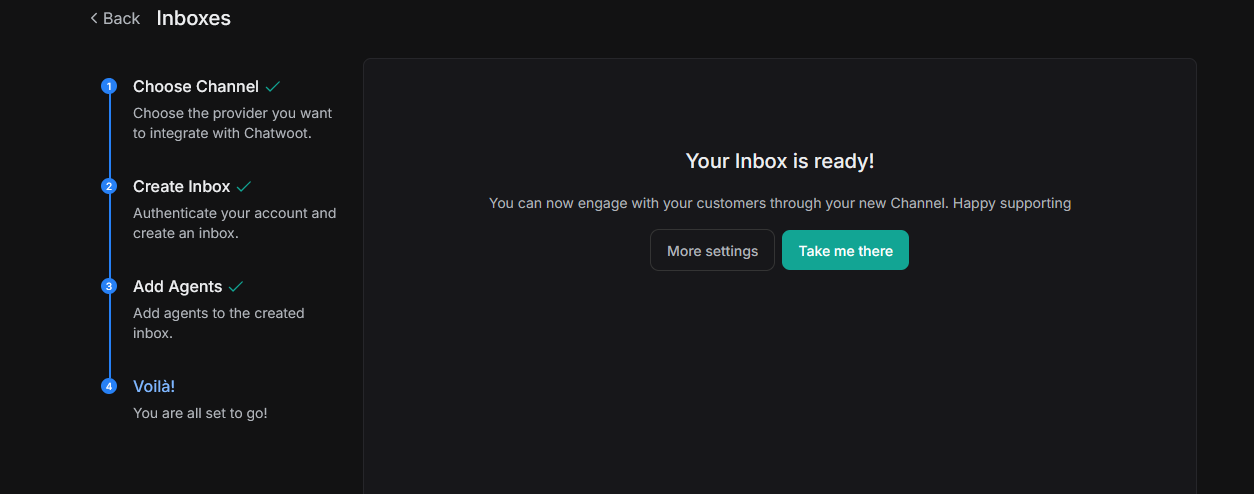
Konfirmasi Konfigurasi Berhasil
Jika muncul pesan “Your Inbox is ready!”, berarti proses konfigurasi sudah berhasil dilakukan.
Uji Coba Integrasi Bot Telegram dengan Chatwoot
Langkah pertama adalah menguji bot Telegram yang sudah terintegrasi. Berikut adalah cara uji coba integrasi Telegram Bot dengan Chatwoot:
-
Akses Bot Telegram
Coba akses bot Telegram yang telah Anda integrasikan, misalnya melalui username @tutorhostdatabot. -
Kirim Pesan ke Bot
Lalu coba krim pesan ke bot tersebut. -
Balas Pesan Melalui Chatwoot
Selanjutnya, coba balas pesan yang masuk tersebut langsung dari Chatwoot. Anda dapat memantau dan merespons percakapan pelanggan dengan mudah.
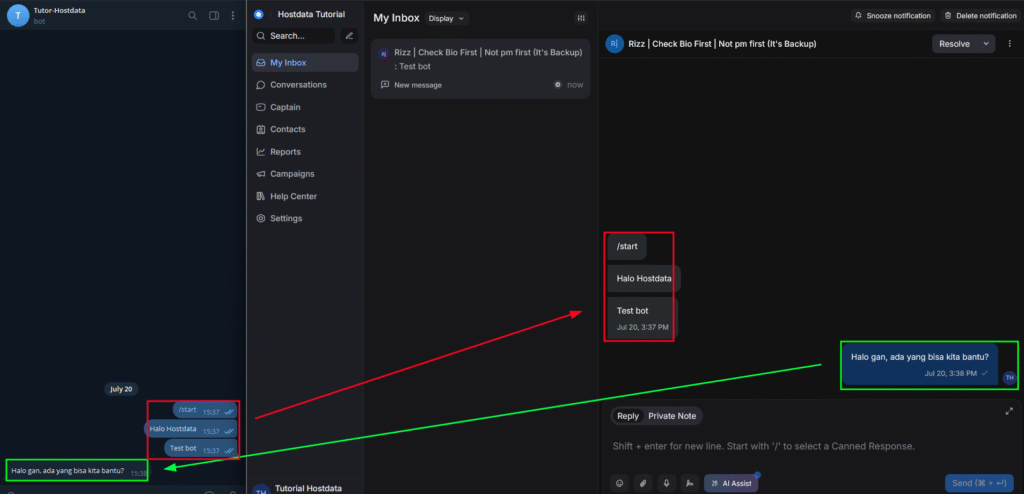
Jika Anda mengikuti semua langkah di atas dengan benar, integrasi Chatwoot dengan Telegram akan berhasil.
Penutup
Integrasi Chatwoot dengan bot Telegram adalah langkah strategis untuk meningkatkan layanan pelanggan Anda. Dengan menghubungkan kedua platform ini, Anda mengubah Telegram menjadi kanal customer support yang efisien dan terpusat. Tim Anda kini dapat mengelola semua percakapan secara profesional dari satu dasbor, mempercepat respons, dan pada akhirnya meningkatkan kepuasan pelanggan.
Demikian panduan lengkap untuk instalasi Chatwoot dan integrasi Telegram Bot di VPS Anda. Dengan mengikuti langkah-langkah ini, Anda telah berhasil membangun sebuah platform komunikasi modern untuk layanan pelanggan yang lebih responsif.