





Tutorial ini akan memandu Anda langkah demi langkah dalam menginstal OpenSID pada layanan hosting DirectAdmin. Panduan ini dirancang agar mudah diikuti, baik untuk pengguna yang baru pertama kali memasang aplikasi maupun yang sudah berpengalaman dengan hosting. Dengan mengikuti tutorial ini, Anda akan mampu menjalankan OpenSID secara optimal di server DirectAdmin, sehingga dapat meningkatkan kinerja dan pelayanan di desa Anda.
OpenSID adalah sebuah Sistem Informasi Desa yang dirancang agar bersifat terbuka dan dapat dikembangkan secara bersama-sama oleh komunitas yang peduli terhadap kemajuan desa. Tujuan utama dari OpenSID adalah untuk membantu pemerintah desa dalam mengelola data dan administrasi secara digital, transparan, dan efisien. Melalui OpenSID, desa dapat mendata penduduk secara lengkap, mengelola surat-menyurat secara otomatis, menyajikan informasi desa kepada publik, serta meningkatkan kualitas pelayanan kepada masyarakat dengan lebih cepat dan tepat.
Kebutuhan Sistem
Untuk dapat menjalankan OpenSID, ada beberapa persyaratan teknis yang perlu dipenuhi, yaitu:
- Ekstensi PHP
mysqlidan driverPDOharus terpasang dan aktif. - Versi minimal PHP yang dibutuhkan adalah 8.0 untuk OpenSID versi 2400.0.0 dan versi-versi setelahnya.
- Berjalan optimal pada MySQL versi 5.7.x atau MariaDB versi 10.3.x.
PHP Extension yang diperlukan:
- curl
- exif
- fileinfo
- gd
- iconv
- json
- mbstring
- mysqli
- mysqlnd
- tidy
- zip
Untuk memenuhi kebutuhan sistem tersebut, Anda dapat menggunakan layanan web hosting dari kami. Berikut kami lampirkan link untuk melakukan pembelian:
- Web Hosting Indonesia: https://hostdata.id/web-hosting-indonesia/
- Web Hosting Singapura: https://hostdata.id/web-hosting-singapura/
Langkah Installasi
Untuk menginstal aplikasi OpenSID di server, sebaiknya menggunakan Git karena memudahkan proses pembaruan ke versi berikutnya. Berikut adalah langkah-langkah instalasi aplikasi OpenSID pada hosting DirectAdmin:
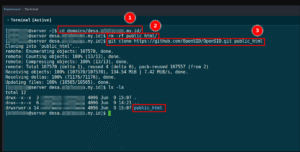
Buka terminal yang tersedia di menu DirectAdmin, kemudian ketikkan perintah berikut:
cd domain/example.com-> Penempatan project harus disesuaikan dengan folder domain Anda.rm -rf public_html-> Hapus folder public_html.git clone https://github.com/OpenSID/OpenSID.git public_html-> Jalankan perintah git clone untuk mengunduh project OpenSID dan arahkan hasilnya ke dalam folder public_html.
Konfigurasi
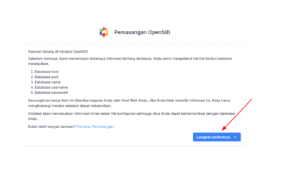
Buka browser, lalu akses alamat domain OpenSID Anda. Jika tampilan awal instalasi muncul seperti di bawah ini, klik tombol Langkah Berikutnya > untuk melanjutkan proses instalasi.
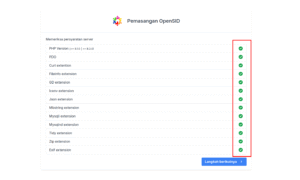
Pastikan bahwa semua persyaratan sistem telah terpenuhi, terutama ekstensi-ekstensi PHP yang dibutuhkan untuk menjalankan aplikasi OpenSID dengan baik. Tanpa terpenuhinya persyaratan ini, sistem mungkin tidak akan berfungsi secara optimal atau bahkan gagal berjalan.
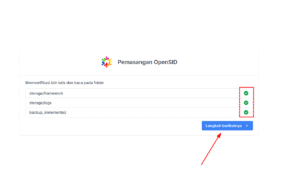
Pastikan bahwa izin tulis (write permission) pada folder dan file yang diperlukan telah diatur dengan benar. Izin ini penting agar sistem dapat menyimpan konfigurasi dan data dengan baik. Jika semua persyaratan, termasuk izin tulis, telah terpenuhi, Anda dapat melanjutkan proses instalasi dengan mengklik tombol Langkah Berikutnya >.
Buat database dan user, serta berikan hak akses kepada user untuk mengakses database. Langkah-langkah selengkapnya dapat diikuti pada tautan berikut: https://hostdata.id/hosting/cara-membuat-database-pada-hosting-panel-directadmin/ .
Lakukan pengaturan koneksi ke database dengan mengisi informasi yang diperlukan, seperti nama database, nama pengguna (username), kata sandi (password), dan host database. Pastikan data yang dimasukkan sudah benar agar sistem dapat terhubung dengan database dengan baik. Setelah selesai, klik tombol Langkah Berikutnya > untuk melanjutkan proses instalasi.
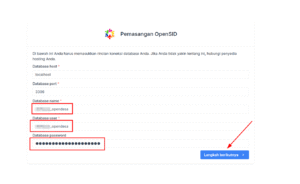
Pastikan bahwa koneksi ke database telah berhasil dilakukan. Hal ini dapat dilihat dari status yang menunjukkan bahwa koneksi berhasil. Jika status koneksi sudah dinyatakan berhasil, Anda dapat melanjutkan proses instalasi dengan mengklik tombol Langkah Berikutnya >.
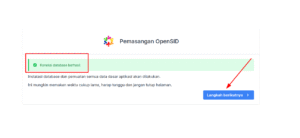
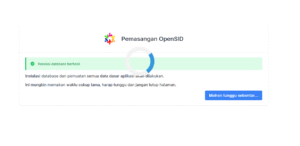
Silakan tunggu hingga proses migrasi database selesai. Proses ini akan secara otomatis membuat struktur tabel dan data awal yang diperlukan oleh sistem untuk dapat berjalan dengan baik. Lama waktu proses dapat bervariasi tergantung pada kecepatan server.
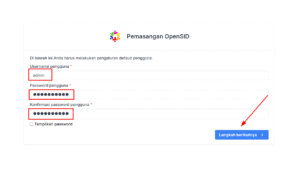
Lakukan pengaturan akun pengguna utama sistem dengan mengisi nama pengguna (username) dan kata sandi (password) yang akan digunakan untuk login ke aplikasi. Pastikan Anda mencatat informasi ini dengan baik karena akan digunakan sebagai akses administrator. Setelah pengaturan selesai, klik tombol Langkah Berikutnya > untuk melanjutkan proses instalasi.
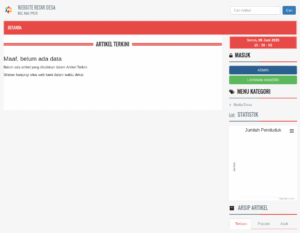
Proses instalasi telah selesai. Anda sekarang dapat mengakses aplikasi OpenSID melalui alamat domain yang telah Anda gunakan sebelumnya selama proses instalasi.
Berikut adalah tampilan halaman awal (beranda) dari aplikasi OpenSID setelah berhasil diinstal:
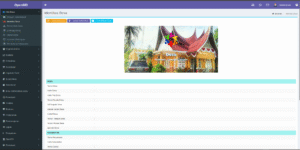
Halaman administrator dapat diakses melalui menu ‘Admin’ yang tersedia di halaman beranda.
Penutup
Demikian tutorial lengkap yang menjelaskan cara menginstal OpenSID (Sistem Informasi Desa) pada DirectAdmin Hosting. Dengan mengikuti langkah-langkah ini, Anda dapat memasang aplikasi OpenSID dengan mudah dan efisien, sekaligus mempersiapkan sistem desa Anda agar menjadi lebih modern dan terkelola dengan baik. Pastikan Anda memenuhi seluruh persyaratan teknis dan mengonfigurasi sistem dengan teliti agar aplikasi berjalan optimal. Jika Anda menemui kendala selama proses instalasi, jangan ragu untuk menghubungi kami agar kami dapat membantu dan memberikan solusi yang tepat.