




Saat mengakses akun Anda melalui SSH, Anda bisa menggunakan SSH key sebagai metode otentikasi, sehingga tidak perlu lagi mengetikkan kata sandi. Jika akun DirectAdmin Anda memiliki akses SSH yang diaktifkan, Anda dapat menambahkan public key melalui antarmuka pengguna (GUI) hanya dalam beberapa langkah mudah, dan SSH key tersebut juga dapat digunakan untuk mengakses server secara langsung melalui Visual Studio Code (VS Code).
Generate SSH Key Windows
Pada Windows 10 dan 11, fitur SSH (baik sebagai client maupun server) sebenarnya sudah disediakan secara bawaan. Namun, karena sifatnya opsional, Anda perlu mengaktifkan atau memasangnya terlebih dahulu sebelum bisa digunakan.
Berikut ini langkah-langkah mudah untuk membuat (generate) SSH key di Windows 10 dan 11:
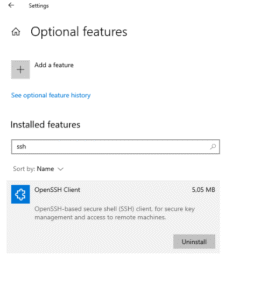
Buka menu Start atau gunakan fitur Search, lalu ketik “Apps & Features”. Setelah itu, klik menu “Optional Features”
Cari pada kolom pencarian dengan kunci “ssh”, lakukan installasi pada “OpenSSH Client”, seperti gambar berikut:
Setelah berhasil diinstal, buka CMD atau Command Prompt, lalu ketik perintah ssh-keygen:
Pada bagian passphrase, Anda bisa membiarkannya kosong dengan langsung menekan tombol Enter
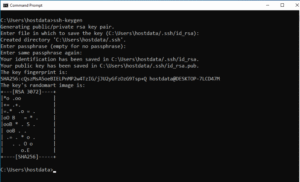
Secara default, file SSH akan disimpan di folder C:\Users\nama_pengguna\.ssh\.
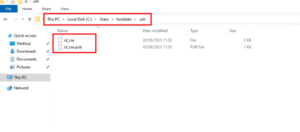
Silakan buka folder tersebut melalui Windows Explorer atau buka folder lain jika Anda memilih lokasi yang berbeda saat pembuatan key.
Di dalamnya, Anda akan menemukan dua file:
id_rsa : Ini adalah private key.
id_rsa.pub : Ini adalah public key yang akan Anda tambahkan ke server ataupun hosting.
Generate SSH Key Linux
Sama seperti di Windows, membuat SSH key di Linux dan macOS juga menggunakan perintah ssh-keygen. Bedanya, file SSH secara default disimpan di folder home pengguna, seperti /home/nama_pengguna/.ssh/.
Berikut untuk step-by-stepnya:
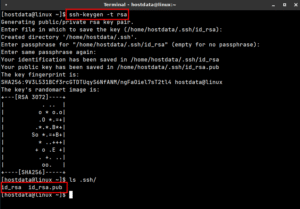
Menambahkan SSH Key ke Akun Hosting DirectAdmin
Anda dapat menambahkan dan mengizinkan penggunaan public key yang sudah Anda generate dengan mengikuti langkah-langkah berikut.
Masuk ke akun DirectAdmin Anda, lalu arahkan ke menu Advanced Features > SSH Keys > PASTE KEY
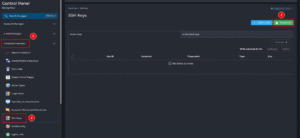
Di kotak “Actions”, Anda akan menemukan opsi untuk menempelkan SSH key Anda. Klik “Paste Key”, lalu akan muncul jendela pop-up.Tempelkan public key dari file .pub yang telah ter-generate tadi, lalu klik tombol “Create” untuk menambahkannya. Berikut contohnya:
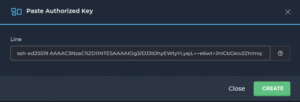
ssh-rsa AAAAB3Nz...aLvh2DGD0= : Ini adalah bagian dari public key-nya
example@localhost : Ini adalah bagian komentar; Anda bisa mengisinya untuk memudahkan mengenali kunci tersebut, misalnya berdasarkan nama perangkat atau pengguna.
Sekarang kunci Anda akan terlihat di bagian “Authorized Keys”, dan Anda seharusnya sudah bisa mengakses akun Anda melalui SSH tanpa perlu memasukkan kata sandi lagi.
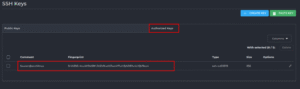
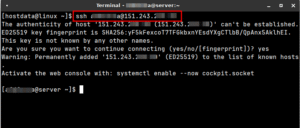
Anda dapat melakukan pengujian koneksi SSH ke server atau hosting melalui CMD atau terminal dengan command ssh namapengguna@ip-server .
*nama pengguna dan alamat IP server hosting tercantum dalam welcome email yang Anda terima setelah proses pembelian layanan hosting berhasil dilakukan.
Akses VSCode Menggunakan SSH Key
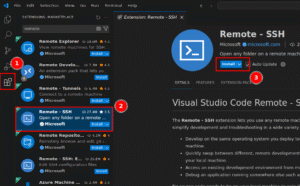
Agar bisa melakukan remote SSH menggunakan VS Code, Anda perlu memasang ekstensi bernama ‘Remote – SSH’. Berikut ini adalah langkah-langkah untuk menginstal ekstensi tersebut di VS Code:
- Buka menu Extensions di VS Code (ikon kotak di sidebar kiri).
- Ketik “Remote – SSH” pada kolom pencarian.
- Setelah ekstensi ditemukan, klik tombol Install untuk memasangnya.
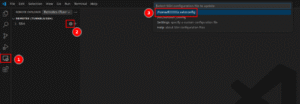
Selanjutnya, Anda dapat melakukan remote SSH ke server dengan langkah-langkah berikut:
- Buka menu Remote Explorer di VS Code.
- Pada bagian SSH TARGETS, klik tombol Configure.
- Saat diminta memilih file konfigurasi SSH, pilih ~/.ssh/config.
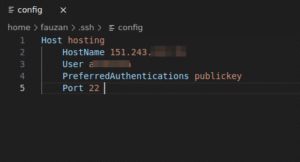
Silakan masukkan konfigurasi SSH untuk server Anda. Berikut adalah contoh format yang dapat digunakan:
Host hosting
    HostName ip-server
    User user-hosting
    PreferredAuthentications publickey
    Port 22
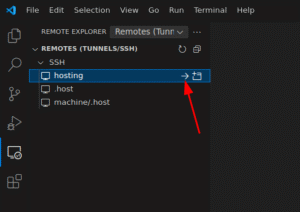
Setelah konfigurasi disimpan, informasi server akan otomatis ditampilkan pada daftar SSH di VS Code. untuk melakukan koneksi SSH ke server, silakan klik ikon berikut ini.
Setelah berhasil terhubung ke server tanpa perlu memasukkan password, VS Code akan menampilkan tampilan seperti ini:
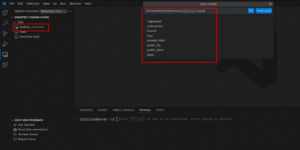
Anda sudah berhasil terhubung ke server lewat SSH di Visual Studio Code. Kini, Anda bisa mengedit dan mengelola file langsung dari aplikasi ini.
Penutup
Demikian tutorial cara menambahkan SSH Key pada DirectAdmin. Semoga langkah-langkah di atas dapat membantu Anda dalam mengelola akses server dengan lebih aman dan mudah. Jika ada pertanyaan, jangan ragu untuk menghubungi tim support atau meninggalkan komentar. Terima kasih telah mengikuti tutorial ini!