





HostData.id – MongoDB adalah sistem manajemen basis data NoSQL yang menyimpan data dalam bentuk dokumen JSON (dalam format BSON) yang fleksibel dan mudah digunakan, sangat cocok untuk aplikasi modern seperti web, mobile, dan IoT.
Tutorial ini memandu langkah demi langkah proses instalasi MongoDB di server VPS dan konfigurasi agar dapat diakses secara remote, memungkinkan pengelolaan database dari lokasi mana pun secara aman dan efisien.
Persiapan
- VPS/Sever Dengan Sistem Operasi Linux Ubuntu
- MongoDB 8.0 Community Edition mendukung rilis Ubuntu LTS (long-term support) 64-bit berikut pada arsitektur x86_64:
– 24.04 LTS (“Noble”)
– 22.04 LTS (“Jammy”)
– 20.04 LTS (“Focal”) - MongoDB hanya mendukung platform versi 64-bit.
- VSCode (Untuk Remote)
Butuh VPS cepat dan andal? Cek layanan VPS Indonesia kami di hostdata.id/vps-murah-indonesia.
Install MongoDB
Langkah ini akan digunakan untuk menginstal MongoDB 8.0 Community Edition pada Ubuntu Linux versi LTS dengan menggunakan manajer paket apt.
Import public key MongoDB
sudo apt-get install gnupg curl
Untuk mengimpor public key GPG MongoDB, jalankan perintah berikut.
curl -fsSL https://www.mongodb.org/static/pgp/server-8.0.asc | \
   sudo gpg -o /usr/share/keyrings/mongodb-server-8.0.gpg \
   --dearmor
Buat file daftar repositori /etc/apt/sources.list.d/mongodb-org-8.0.list sesuai dengan versi Ubuntu yang digunakan, dengan menjalankan perintah berikut.
echo "deb [ arch=amd64,arm64 signed-by=/usr/share/keyrings/mongodb-server-8.0.gpg ] https://repo.mongodb.org/apt/ubuntu $(lsb_release -cs)/mongodb-org/8.0 multiverse" | sudo tee /etc/apt/sources.list.d/mongodb-org-8.0.list
Jalankan perintah berikut untuk memuat ulang database paket.
sudo apt-get update
Lakukan Instalasi MongoDB.
sudo apt-get install -y mongodb-org
Menjalankan MongoDB
Setelah instalasi, layanan MongoDB biasanya belum aktif. Jalankan perintah berikut untuk memulainya.
sudo systemctl start mongod
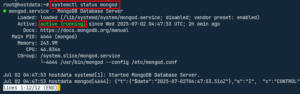
Verifikasi bahwa MongoDB telah berjalan dengan sukses menggunakan perintah berikut.
sudo systemctl status mongod
Opsional, jalankan perintah berikut untuk memastikan MongoDB otomatis berjalan setelah sistem direboot.
sudo systemctl enable mongod
Membuat User Admin
Masuk ke MongoDB shell.
mongosh
Gunakan database admin.
use admin
Buat user admin baru.
Ganti adminUser dan passwordku sesuai keinginan.
db.createUser({
  user: "adminUser",
  pwd: "passwordku",
  roles: [ { role: "userAdminAnyDatabase", db: "admin" }, "readWriteAnyDatabase" ]
})
userAdminAnyDatabase: memberi hak membuat dan mengelola user di semua database.readWriteAnyDatabase: memberi akses baca/tulis ke semua database.
Mengaktifkan Akses Remote & Authentication
Edit file konfigurasi MongoDB.
sudo nano /etc/mongod.conf
Temukan bagian net: lalu ubah bindIp menjadi 0.0.0.0.
0.0.0.0 digunakan agar MongoDB dapat menerima koneksi dari seluruh alamat IP, termasuk dari luar server, sehingga sangat berguna untuk mengaktifkan akses remote.
net:
  port: 27017
  bindIp: 0.0.0.0
Cari dan aktifkan bagian security, lalu tambahkan baris berikut (jika belum ada).
security:
  authorization: enabled
Restart service MongoDB
sudo systemctl restart mongod
Remote Melalui VS Code
Buka VSCode, lalu instal ekstensi MongoDB for VS Code melalui menu Extensions jika belum terpasang.
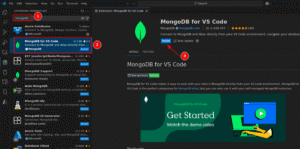
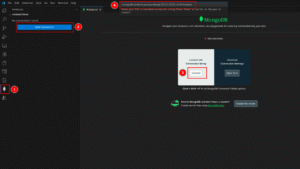
Setelah berhasil menginstal, ikon MongoDB for VS Code akan muncul di sidebar. lalu klik Add Connection -> Connect. akan muncul kotak dialog di bagian atas untuk membuat koneksi ke MongoDB.
Isi kotak dialog dengan format berikut:
mongodb://username:password@ip-server:port/admin
Contoh:
mongodb://admin:passwordku@192.168.1.100:27017/admin
Kemudian tekan ENTER untuk menyelesaikan proses koneksi ke MongoDB.
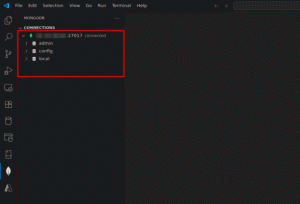
Jika koneksi berhasil, akan muncul IP server pada daftar koneksi, seperti contoh berikut:
Penutup
Dengan mengikuti langkah-langkah di atas, MongoDB kini telah berhasil diinstal di VPS dan dapat diakses secara remote dengan aman. Pastikan selalu menggunakan autentikasi dan membatasi akses hanya dari IP yang terpercaya untuk menjaga keamanan data. Semoga tutorial ini bermanfaat untuk memudahkan pengelolaan database MongoDB dari mana saja.