




ownCloud adalah platform open-source untuk berbagi dan menyimpan file secara mandiri di server pribadi atau organisasi. Dengan ownCloud, pengguna dapat mengelola dokumen, gambar, dan data lainnya melalui antarmuka web yang aman, serta sinkronisasi ke berbagai perangkat seperti desktop dan mobile. Solusi ini menjadi alternatif populer terhadap layanan cloud komersial karena memberikan kontrol penuh atas data, fleksibilitas, dan privasi yang lebih terjamin—cocok digunakan untuk kebutuhan pribadi, institusi, maupun bisnis.
Tutorial kali ini membahas langkah instalasi ownCloud pada sistem operasi Ubuntu di VPS Indonesia.
Persiapan
Lakukan Update Repository dan install Curl & Nano
apt update && apt install curl nano -y
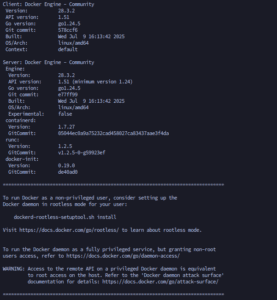
Install docker menggunakan script otomasi berikut
curl -fsSL get.docker.com | sh
Tunggu hingga selesai
Instalasi OwnCloud menggunakan Docker Compose
Buat direktori baru
mkdir ownlcloud && cd ownlcloud
Buat file .env untuk menyimpan konfigurasi dasar dari ownCloud
nano .env
Isi dengan teks berikut
OWNCLOUD_VERSION=10.15
OWNCLOUD_DOMAIN=localhost:8080
OWNCLOUD_TRUSTED_DOMAINS=localhost
ADMIN_USERNAME=admin
ADMIN_PASSWORD=admin
HTTP_PORT=8080
Beberapa konfigurasi yang perlu diperhatikan
- OWNCLOUD_DOMAIN: domain atau alamat IP yang akan digunakan dan port yang akan digunakan untuk mengakses ownCloud
- OWNCLOUD_TRUSTED_DOMAINS: sama seperti sebelumnya, di sini bisa ditambahkan lebih dari satu domain atau alamat IP
- ADMIN_USERNAME: Username untuk login ownCloud sebagai admin
- ADMIN_PASSWORD: Password admin
- HTTP_PORT: Port yang akan di bind ke ownlcloud
Sesuaikan konfigurasi tersebut dengan kebutuhan, jika ingin ownCloud bisa diakses melalui alamat IP, tambahkan alamat IP Public server pada bagian OWNCLOUD_TRUSTED_DOMAINS dengan contoh berikut
OWNCLOUD_VERSION=10.15
OWNCLOUD_DOMAIN=localhost:8080
OWNCLOUD_TRUSTED_DOMAINS=localhost, alamat_ip
ADMIN_USERNAME=admin
ADMIN_PASSWORD=admin
HTTP_PORT=8080
Buat file docker-compose.yml
nano docker-compose.yml
lalu isi dengan teks berikut
version: "3"

volumes:
  files:
    driver: local
  mysql:
    driver: local
  redis:
    driver: local

services:
  owncloud:
    image: owncloud/server:${OWNCLOUD_VERSION}
    container_name: owncloud_server
    restart: always
    ports:
      - ${HTTP_PORT}:8080
    depends_on:
      - mariadb
      - redis
    environment:
      - OWNCLOUD_DOMAIN=${OWNCLOUD_DOMAIN}
      - OWNCLOUD_TRUSTED_DOMAINS=${OWNCLOUD_TRUSTED_DOMAINS}
      - OWNCLOUD_DB_TYPE=mysql
      - OWNCLOUD_DB_NAME=owncloud
      - OWNCLOUD_DB_USERNAME=owncloud
      - OWNCLOUD_DB_PASSWORD=owncloud
      - OWNCLOUD_DB_HOST=mariadb
      - OWNCLOUD_ADMIN_USERNAME=${ADMIN_USERNAME}
      - OWNCLOUD_ADMIN_PASSWORD=${ADMIN_PASSWORD}
      - OWNCLOUD_MYSQL_UTF8MB4=true
      - OWNCLOUD_REDIS_ENABLED=true
      - OWNCLOUD_REDIS_HOST=redis
    healthcheck:
      test: ["CMD", "/usr/bin/healthcheck"]
      interval: 30s
      timeout: 10s
      retries: 5
    volumes:
      - files:/mnt/data

  mariadb:
    image: mariadb:10.11 # minimum required ownCloud version is 10.9
    container_name: owncloud_mariadb
    restart: always
    environment:
      - MYSQL_ROOT_PASSWORD=owncloud
      - MYSQL_USER=owncloud
      - MYSQL_PASSWORD=owncloud
      - MYSQL_DATABASE=owncloud
      - MARIADB_AUTO_UPGRADE=1
    command: ["--max-allowed-packet=128M", "--innodb-log-file-size=64M"]
    healthcheck:
      test: ["CMD", "mysqladmin", "ping", "-u", "root", "--password=owncloud"]
      interval: 10s
      timeout: 5s
      retries: 5
    volumes:
      - mysql:/var/lib/mysql

  redis:
    image: redis:6
    container_name: owncloud_redis
    restart: always
    command: ["--databases", "1"]
    healthcheck:
      test: ["CMD", "redis-cli", "ping"]
      interval: 10s
      timeout: 5s
      retries: 5
    volumes:
      - redis:/data
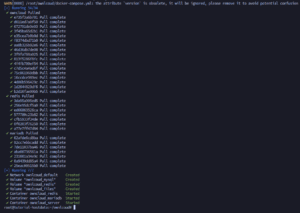
Setelah semuanya siap, eksekusi command berikut untuk menjalankan ownCloud
docker compose up -d
Pastikan tidak ada error
Periksa container yang berjalan
docker ps

Pengujian
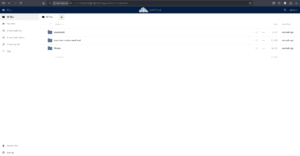
Buka browser dan akses alamat IP atau domain yang ditambahkan pada konfigurasi ownCloud sebelumnya
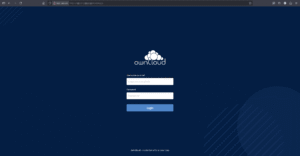
Login menggunakan username dan password yang telah dibuat
Penutup
Demikian tutorial mengenai langkah install ownCloud pada sistem operasi Ubuntu.
Semoga berhasil.